如何在图片上添加贴纸?这三个方法分享给你
当你和朋友出去玩,拍了许多照片,回家后你觉得照片有点单调了,想进行二次编辑美化,这时就可以添加一些可爱的贴纸在你的图片中,使你的图片看起来不再那么的单调。那么如何在图片上添加贴纸?接下来让我来告诉你三个方法和具体操作,一起来看看吧!

方法一:借助“图片转换器”去实现在图片上添加贴纸的操作。
迅捷图片转换器不仅可以在图片上添加贴纸,还可以将图片转换成各种格式、抠图换背景以及证件照等功能,十分丰富。
具体操作步骤如下:
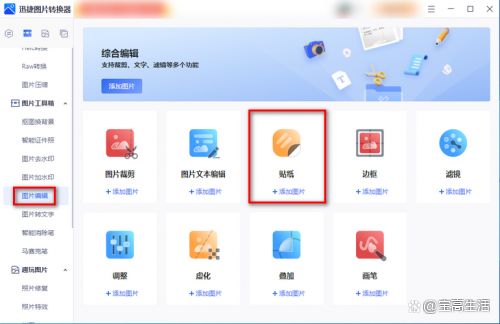
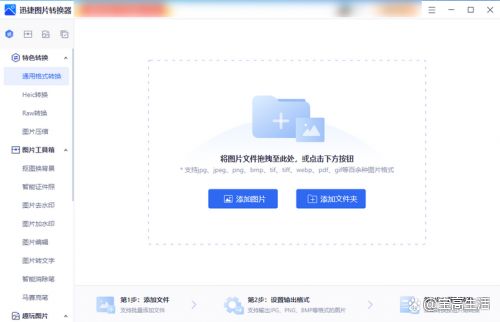
步骤一:打开已下载安装好的软件PC端,进入首页后下滑选择“图片编辑”功能,接着选择“贴纸”,添加要编辑的图片即可。
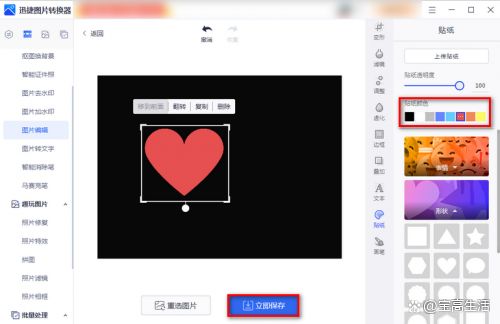
步骤二:贴纸可以选表情和形状两种,都可以设置贴纸透明度,其中形状的贴纸可以根据用户自身需求进行颜色更改,鼠标左击后也可以进行自定义。添加完成后点击“立即保存”即可。
当然,它还有其他的使用功能,也是非常丰富多彩,如:HEIC转换、RAW转换、图片压缩等其他有趣的功能,大家可以自行下载去发现它。
方法二:借助“WPS”去实现在图片上添加贴纸的操作。
“WPS”也拥有其他的许多功能,并且操作起来也不会太难,大家可以自行尝试。
具体操作步骤如下:
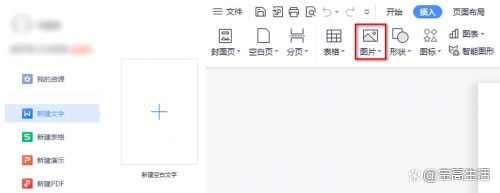
步骤一:打开“WPS”新建一个空白的文档,点击“插入图片”。
步骤二:鼠标左击图片,上方会出现图片工具蓝,选择“图片设计”,接着会出现一个贴纸素材的窗口。
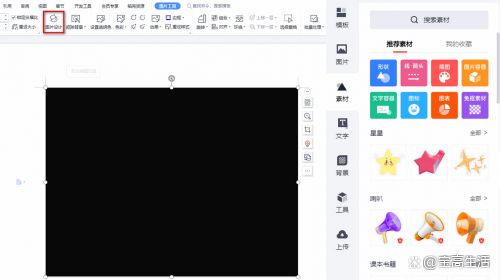
步骤三:选择你喜欢的贴纸,添加后点击“插入到文档”,等待十秒后,返回文档,最后鼠标左击“另存为图片”再点击“另存选中图片”即可。
方法三:借助“PS”去实现在图片上添加贴纸的操作。
它也是可以在图片上添加贴纸的,但是由于它的操作十分复杂,所以令很多新手望而却步。
具体操作步骤如下:
步骤一:用PS打开所要添加贴纸的图片,再打开想要抠出来当贴纸的图片,用“套索”和“魔法笔”工具将图片抠成贴纸,“SHIFT”为添加抠图范围,AIT则为减少。
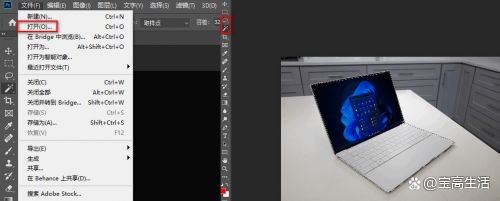
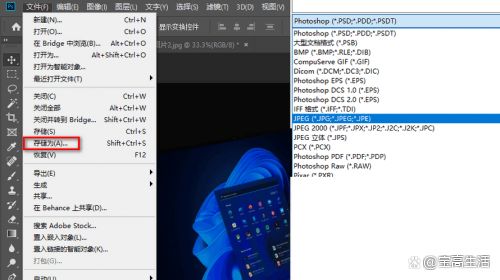
步骤二:将抠好的贴纸拖拉移动到我们刚才打开的第一张图片,“CTRL+T”可调整贴纸大小。最后将图片存储为“JPG”即可。
看到这里,大家是否已经知道如何在图片上添加贴纸了呢?如果你更看重效率的话,还是比较推荐第一款软件哦!它可以将图片编辑成你想要的样子。好啦!今天的分享就到这里了,希望这三款软件可以在日常的生活中帮助到大家。
相关知识
图片怎样加贴纸?这三个加贴纸的方法分享给你
怎么做图片加贴纸?两个方法介绍给你
图片上添加贴纸怎么做?这几种方法很简单
图片怎样加贴纸?手把手教你加贴纸
美图秀秀自己扣的贴纸如何使用 美图秀秀自己扣的贴纸使用方法
果冻贴纸和普通贴纸的区别图片 果冻贴是什么材料
如何做小贴纸
如何制作贴纸的详细步骤
美图秀秀如何快速P图,轻松打造完美照片
贴纸怎么做可爱简单
网址: 如何在图片上添加贴纸?这三个方法分享给你 https://m.trfsz.com/newsview1074960.html