电脑技巧分享!全面清理内存垃圾的七大妙招
在日常使用电脑的过程中,随着时间的推移,系统和应用程序会产生大量的临时文件、缓存和垃圾数据,导致电脑运行缓慢、内存和磁盘空间不足。为了提升电脑性能,定期清理内存垃圾是非常必要的。以下是几种比较好的清理电脑内存垃圾的方法,涵盖了Windows和macOS两大操作系统。
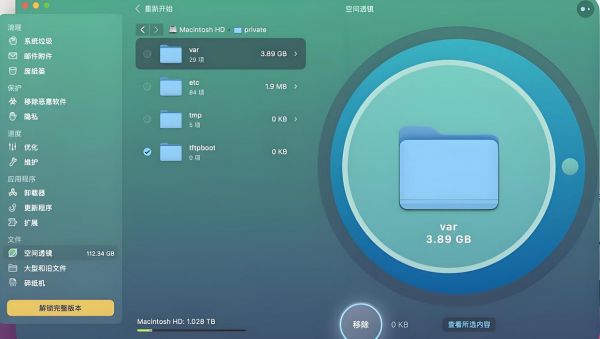
一、使用系统自带工具
磁盘清理
Windows系统:
打开“此电脑”,右键点击需要清理的磁盘(通常是C盘),选择“属性”。
在弹出的属性窗口中,点击“常规”选项卡下的“磁盘清理”按钮。
系统会开始扫描可以清理的文件,如临时文件、回收站文件、系统更新备份文件等。
扫描完成后,勾选想要清理的文件类型,点击“确定”即可开始清理。
macOS系统:
点击菜单栏中的“访达”,选择“偏好设置”,在“高级”选项中点击“立即清理”来清理系统缓存、日志等垃圾文件。
也可以使用“优化存储”功能,它会自动分析并清理不必要的文件,如旧的系统日志、缓存、邮件附件等,以释放磁盘空间。
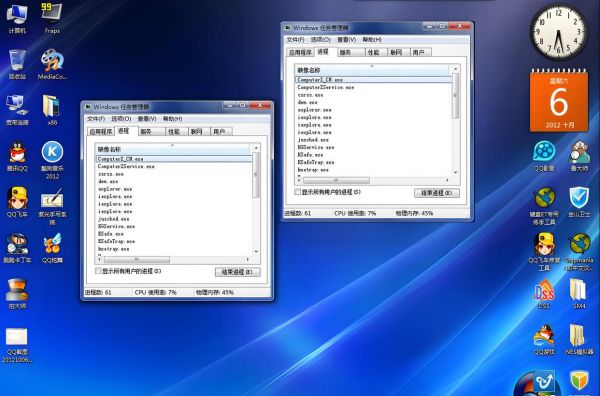
二、任务管理器
Windows系统:
按“Ctrl + Shift + Esc”组合键打开任务管理器。
在“进程”选项卡中,查看当前正在运行的程序和进程以及它们占用的内存情况。
对于那些占用内存较大且当前不需要的程序和进程,选中它们后点击“结束任务”来释放内存。
macOS系统:
通过“活动监视器”来查看和管理系统进程,操作方法类似。
三、清理浏览器缓存
不同的浏览器有不同的清理方法,但一般都可以在浏览器的设置中找到相关选项。
Google Chrome:
点击右上角的三个点,选择“设置”。
在设置页面的底部点击“高级”,然后在“隐私设置和安全性”中点击“清除浏览数据”。
可以选择清除浏览历史记录、缓存、Cookie等数据。
Mozilla Firefox、Microsoft Edge等浏览器也有类似的操作路径。
四、卸载不常用软件
Windows系统:
打开“控制面板”,选择“程序和功能”。
在列表中找到不常用的软件,右键点击选择“卸载”。
卸载过程中,有些软件可能会提示是否保留一些用户数据,如果确定不再需要该软件,建议选择彻底卸载。
macOS系统:
将应用程序图标拖放到“废纸篓”中只是删除了应用程序的快捷方式。
还需要在“访达”中的“应用程序”文件夹中找到对应的软件文件夹,将其整个删除才能彻底卸载软件。
或者打开“启动台”,长按要卸载的应用图标,直到图标开始晃动并出现“×”,点击“×”即可卸载应用。
五、清理系统更新文件
Windows系统在进行更新后,会保留一些旧的系统文件和更新备份文件,这些文件占用了大量的磁盘空间。
打开“控制面板”,选择“程序和功能”。
在左侧点击“查看已安装的更新”,然后右键点击不需要的更新文件选择“卸载”。
也可以使用系统自带的“磁盘清理”工具,在扫描后的文件列表中勾选“Windows更新清理”选项来清理这些文件。
六、优化启动项
Windows系统:
按“Win + R”组合键打开“运行”对话框,输入“msconfig”并回车。
打开“系统配置”窗口,在“启动”选项卡中,取消勾选不必要的启动项。
点击“确定”并重启电脑,以减少开机时的内存占用。
macOS系统:
打开“系统偏好设置”,选择“用户与群组”。
在“登录项”选项卡中管理开机启动的程序,将不需要的程序前的勾选去掉。
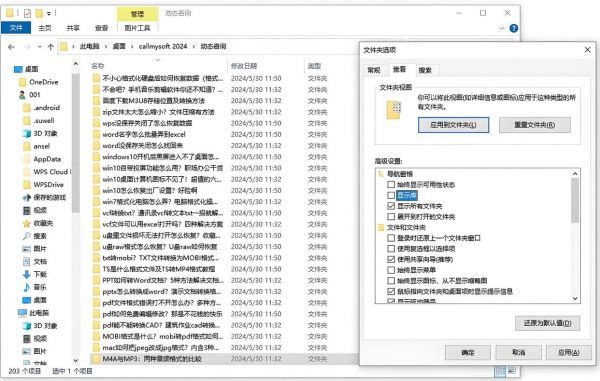
七、清理大文件和重复文件
查找并删除电脑中占用空间较大且不再需要的文件,如重复的照片、视频、文档等。可以使用一些文件管理工具或专门的重复文件查找软件来快速定位和删除重复文件。例如,“Duplicate Cleaner”是一款比较好用的重复文件查找工具,可以帮助用户快速找到并清理重复的文件。
对于一些暂时不需要但又占用空间较大的文件,可以将它们备份到外部存储设备(如移动硬盘、U盘等)上,然后从电脑中删除,以释放内存空间。
通过采用上述方法,可以有效清理电脑内存垃圾,提升系统性能,使电脑运行更加流畅。定期维护电脑,是保持其高效运行的重要措施。#双11冲刺百万现金激励#
相关知识
苹果手机如何清理内存垃圾?
手机内存满了怎么清理 清除手机内存垃圾小技巧
电脑内存清理的多种方法(分享实用技巧)
如何清理电脑内存
怎样清理电脑内存?分享4个快速清理方法!
怎么清理电脑内存 电脑内存清理方法介绍
怎么清理电脑内存?让电脑飞起来,5个内存清理秘笈
电脑内存占用空间过大怎么办?清理电脑内存的方案
手机内存不足?试试这些清理妙招!
周传斌:厨余垃圾处理技术的资源环境绩效评价分享,厨余垃圾处理,垃圾分类
网址: 电脑技巧分享!全面清理内存垃圾的七大妙招 https://m.trfsz.com/newsview1100382.html





