电脑清理内存垃圾最好的方法?一文读懂多种方法
在日常使用电脑的过程中,我们经常会遇到系统运行缓慢、卡顿等问题,很多时候这都是因为电脑内存占用过高所导致的。内存作为计算机中的重要组成部分,其状态直接影响到系统的运行效率。因此,定期清理和优化内存是十分必要的。本文将详细介绍几种清理电脑内存的方法,帮助大家提升系统的运行速度和稳定性。
方法一:使用Windows内存诊断工具
打开控制面板:
点击左下角的“开始”按钮,选择“Windows系统”,然后打开“控制面板”。
进入管理工具:
在控制面板中,找到并点击“管理工具”选项。
运行Windows内存诊断:
在管理工具列表中,找到并双击“Windows内存诊断”工具。
开始诊断:
在弹出的窗口中,点击“立即重新启动并检查问题”按钮。此时,电脑会重新启动并开始检查内存问题。
通过Windows内存诊断工具,我们可以检测并解决一些内存相关的问题,从而释放被占用的内存空间,提升系统的运行效率。
方法二:通过任务管理器关闭多余进程
打开任务管理器:
鼠标右键点击“开始菜单”,在弹出的菜单栏中选择“任务管理器”选项。
关闭多余进程:
在任务管理器界面中,选择不需要的或占用内存过高的进程,右键点击并选择“关闭”或“结束任务”。
通过关闭这些多余的进程,我们可以有效降低内存的占用率,提升系统的响应速度。
方法三:调整虚拟内存设置
打开控制面板:
按下“Win+R”组合键,打开运行窗口,输入“control”并回车,打开控制面板。
进入系统设置:
在控制面板中,找到并点击“系统”按钮。
高级系统设置:
在系统窗口中,点击左侧的“高级系统设置”链接。
调整虚拟内存:
在弹出的系统属性窗口中,切换到“高级”选项卡,点击“设置”按钮,在性能选项中再次切换到“高级”选项卡,然后点击“更改”按钮。
自定义虚拟内存大小:
在弹出的虚拟内存窗口中,取消勾选“自动管理所有驱动器的分页文件大小”,然后选择“自定义大小”,并设置一个合适的初始大小和最大大小。通常,将虚拟内存设置为2G或4G即可。
应用并确定:
点击“设置”按钮,然后点击“确定”按钮,应用更改并退出。
通过调整虚拟内存的大小,我们可以为系统提供更多的内存资源,从而提升其运行效率。特别是在物理内存不足的情况下,适当增加虚拟内存可以显著改善系统的性能。
方法四:禁用Superfetch服务
对于内存较小的用户来说,禁用Superfetch服务也是一个有效的内存清理方法。
打开服务窗口:
按下“Win+R”组合键,打开运行窗口,输入“services.msc”并回车,打开服务窗口。
找到Superfetch服务:
在服务列表中找到“Superfetch”服务。
禁用Superfetch服务:
右键点击“Superfetch”服务,选择“属性”,在属性窗口中将“启动类型”修改为“禁用”,然后点击“停止”按钮,最后点击“确定”按钮退出。
通过禁用Superfetch服务,我们可以释放几百兆的内存空间。然而,需要注意的是,这样做可能会牺牲一部分系统性能。因此,在禁用之前,请确保您了解这一服务的作用和影响。
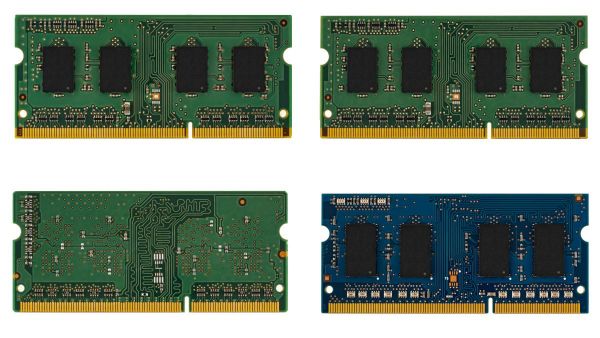
方法五:增加内存条
如果以上方法仍然无法满足您的需求,那么增加内存条可能是一个更好的选择。特别是对于经常运行大型程序或游戏的用户来说,增加内存条可以显著提升系统的运行速度和稳定性。
选择合适的内存条:
在购买内存条之前,请确保您了解您的电脑支持的内存类型和规格。您可以通过查看电脑的说明书或在线查询来获取这些信息。
安装内存条:
关闭电脑并断开电源,打开机箱,找到内存插槽,将新的内存条插入插槽中,并确保其牢固连接。
测试内存条:
重新启动电脑,并进入操作系统。使用内存检测工具或系统自带的内存诊断工具来测试新的内存条是否正常工作。
通过增加内存条,我们可以为系统提供更多的物理内存资源,从而显著提升其运行效率和稳定性。特别是对于需要运行大型程序或进行多任务处理的用户来说,增加内存条是一个非常有效的解决方案。
综上所述,清理和优化电脑内存是提升系统运行速度和稳定性的重要手段。通过使用Windows内存诊断工具、关闭多余进程、调整虚拟内存设置、禁用Superfetch服务以及增加内存条等方法,我们可以有效地管理和优化电脑的内存资源,从而提升系统的整体性能。希望本文的介绍能够帮助大家更好地管理和优化自己的电脑内存,享受更加流畅和稳定的系统体验。
相关知识
怎么清理电脑内存 电脑内存清理方法介绍
有效清理电脑内存的方法详解
电脑内存清理的多种方法(分享实用技巧)
怎么清理电脑内存c盘?c盘满了怎么清理内存?八种方法建议收藏
电脑内存占用空间过大怎么办?清理电脑内存的方案
苹果手机如何清理内存垃圾?
清理肠道垃圾的方法
怎样清理电脑内存?分享4个快速清理方法!
苹果手机怎么清理内存垃圾最快速的方法
如何清理电脑内存
网址: 电脑清理内存垃圾最好的方法?一文读懂多种方法 https://m.trfsz.com/newsview1100383.html





