新钉钉用户必备:注册、认证及健康上报指南
钉钉注册与使用指南
新加入的钉钉用户们,欢迎来到这里。以下将为你详细介绍如何注册钉钉并完成个人身份认证。
1.钉钉注册步骤
1.1.应用下载与注册
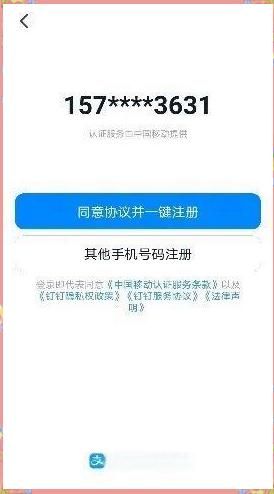
首先,用户需前往应用商店下载钉钉APP,并注册账号。安装完成后,打开钉钉APP,在首页点击“注册账号”选项。进入注册页面后,选择一个你长期使用的手机号码进行验证,并设置你的钉钉密码。通过手机号验证及设置密码完成注册。

1.2.实人认证流程
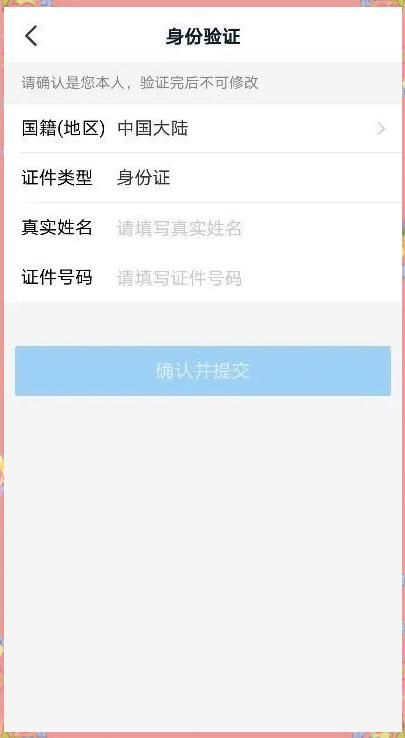
注册完成后,进入钉钉账号页面,点击页面左上角的头像,接着选择左侧的“设置”选项。在设置页面中,找到并点击“我的信息”,随后点击“个人实人认证”。注册后需选择身份证认证进行实人验证,填写必要信息并确认无误后,提交完成实人认证。
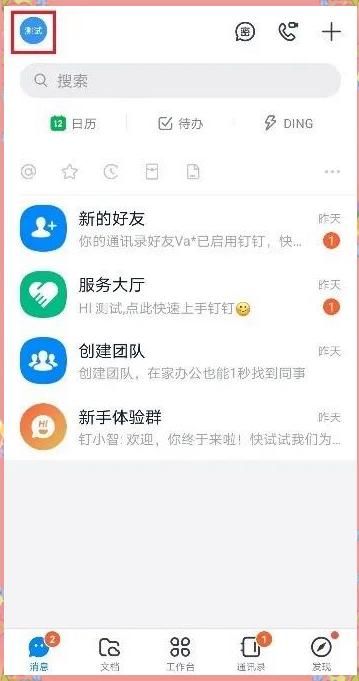

经过学校系统导入后,您的账号将自动加入黄山学院团队,并完成“黄山学院”的学校认证。完成认证后,您将能够进行每日的健康状况上报工作。
【健康上报流程】
【进入黄山学院系统】
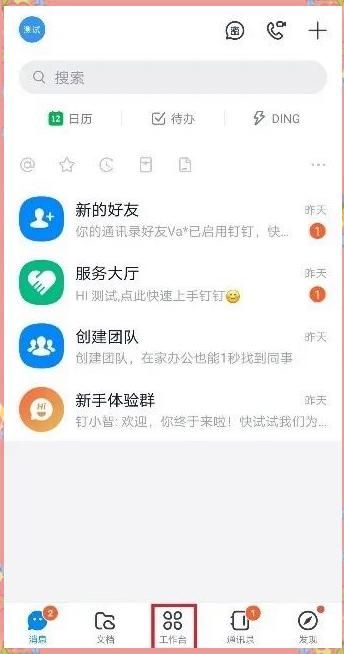
接下来,在钉钉应用的“工作台”页面中,您可注册并认证后,用户自动加入黄山学院团队,进行健康上报的相关操作。
【填写健康信息】
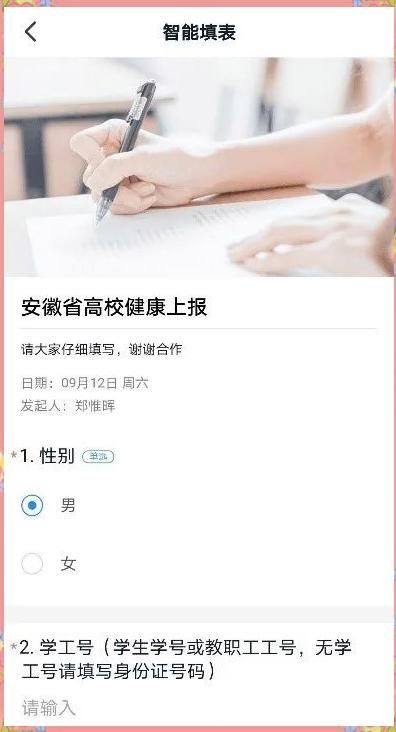
在工作台页面中,找到并点击“智能填表”选项。您需要选择“待填写”下方的表格,这将引导您进入安徽省高校健康上报的界面。在此,您需根据个人实际情况,在工作台找到“智能填表”选项,选择待填写的健康表单,如实填写个人健康信息。
【日常操作指南】
【每日签到步骤】
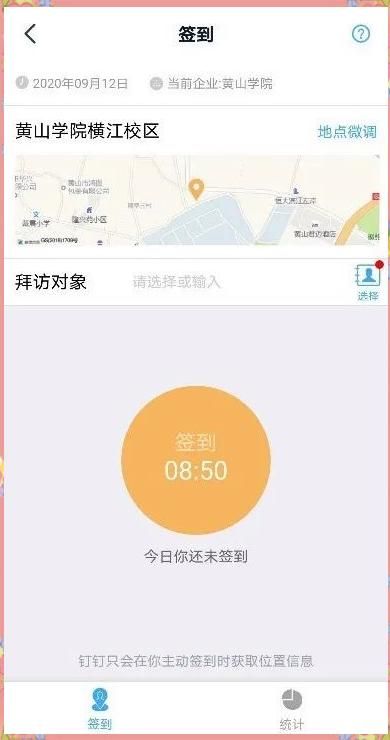
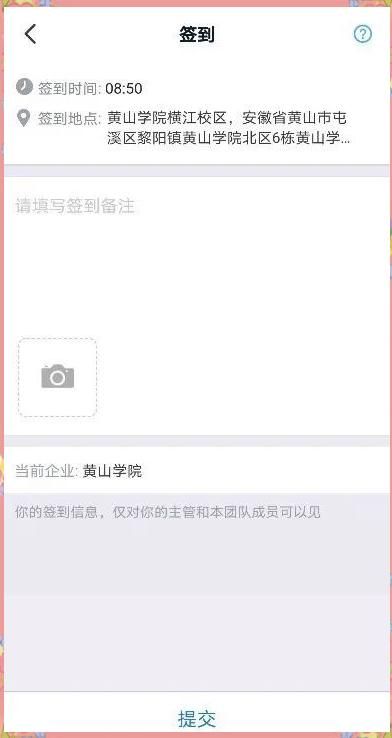
在“黄山学院”的工作台界面中,找到并点击“签到”选项。随后,启动定位系统,确认位置无误后,点击“签到”按钮进行提交。用户可在“黄山学院”工作台页面,通过定位后进行每日签到。
【返校行程申报流程】
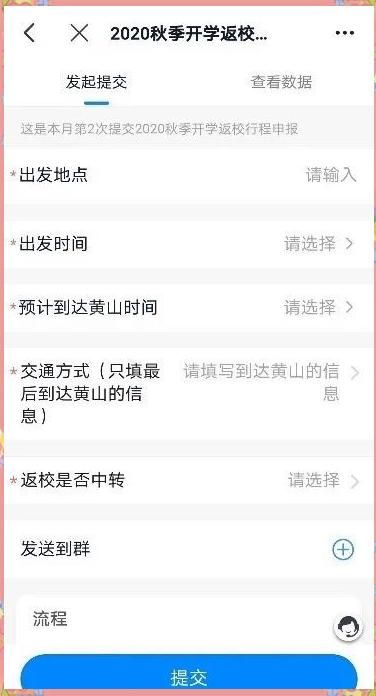
在工作台界面中,找到并点击“2020秋季开学返校行程申报”选项。进入页面后,根据个人实际情况,详细填写相关信息;用户需填写详细的返程信息,并提交审批以获得批准,填写完毕后,点击提交并等待老师审批。
疫情尚未结束,大家在校期间仍需保持高度警惕。同时,我们也热烈欢迎即将踏入校园的新生们,我们已做好充分准备,静候你们的到来。
相关知识
钉钉健康卡使用指南如何在钉钉上打健康卡
【钉钉健康上报】实操指南如何正确填写健康上报信息
钉钉怎么进行健康上报
钉钉APP复工申报、企业员工返工申请和“健康码”获得操作指南.docx
如何在钉钉上健康上报详细步骤指南
钉钉怎样健康上报
钉钉如何上传健康证
钉钉签到打卡健康码的使用指南
钉钉健康状况证明上报方法
钉钉健康码打卡指南
网址: 新钉钉用户必备:注册、认证及健康上报指南 https://m.trfsz.com/newsview1181928.html