设置你的 iPhone 或 iPad
如果你已经设置了新设备,但想要重新设置,请了解如何抹掉 iPhone 或 iPad。
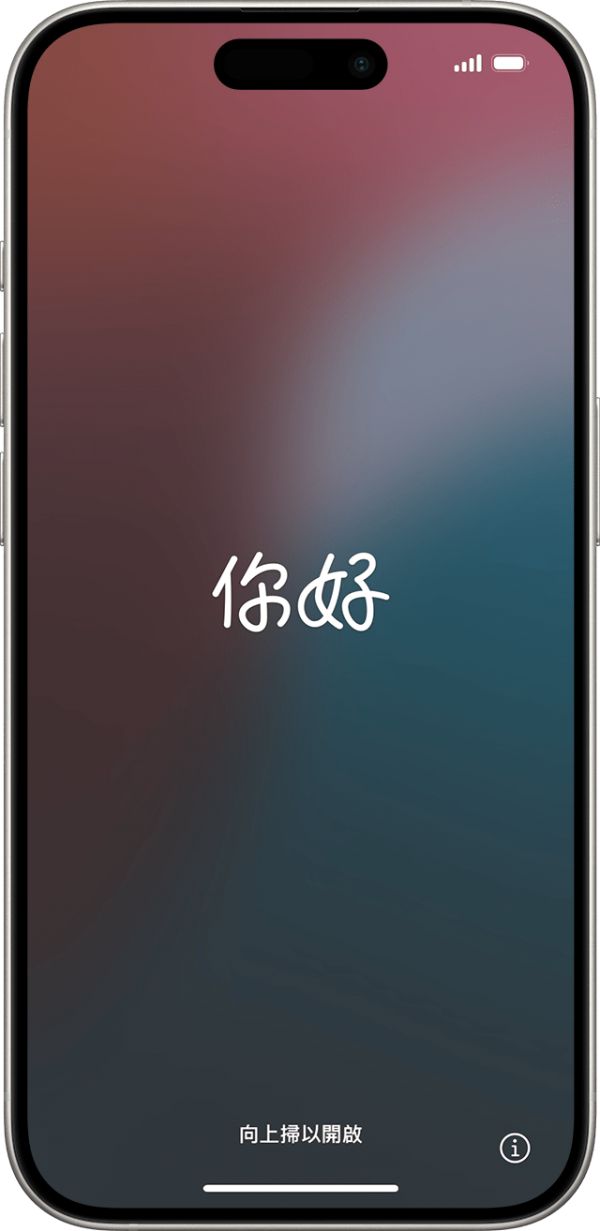
按住设备的电源按钮,直至看到 Apple 标志。然后,你会看到以多种语言显示的“你好”。按照屏幕上的说明开始操作。
如果你是失明或低视力人士,那么你可以从“你好”屏幕打开“旁白”或“缩放”功能。
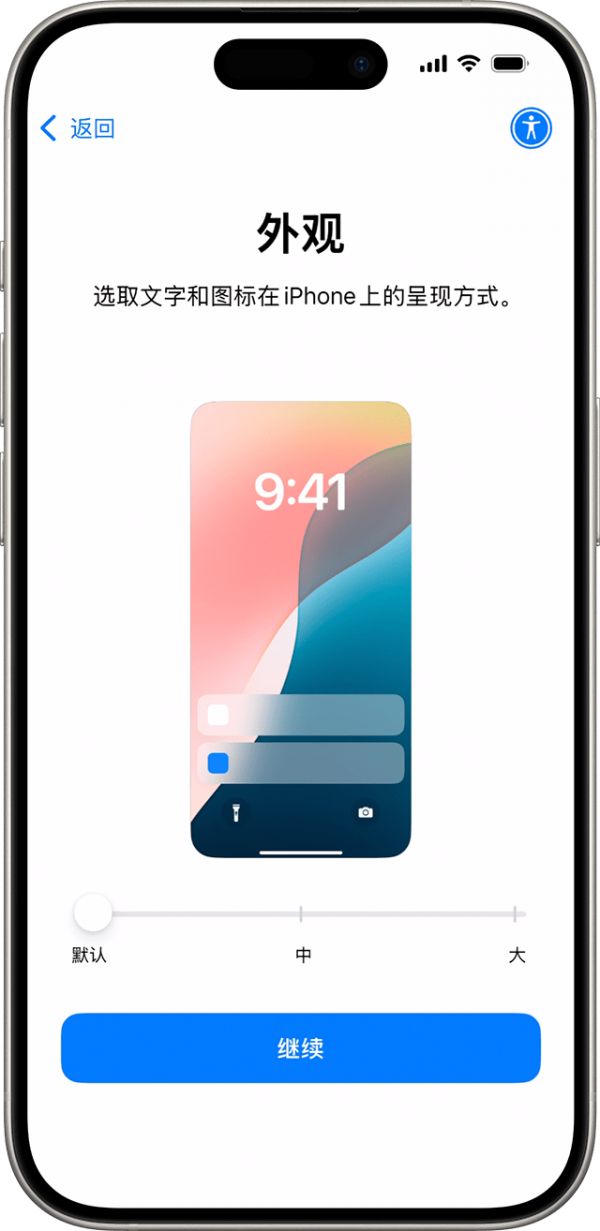
选择文字和图标的首选大小:“默认”、“中”或“大”。当你滑动图标来在这些大小之间切换时,这个“外观”屏幕上的文字和图像将发生变化,以便你可以预览所选选项的效果。
准备好后,将图标滑动到你偏好的大小,然后轻点“继续”。
按照屏幕上的说明设置面容 ID 或触控 ID,以通过面容识别功能或指纹来解锁设备和购买内容。
接着,设置一个六位密码来帮助保护你的数据。你需要设置密码才能使用面容 ID、触控 ID 和 Apple Pay 等功能。如果你希望使用四位密码、自定义密码或不使用密码,请轻点“密码选项”。
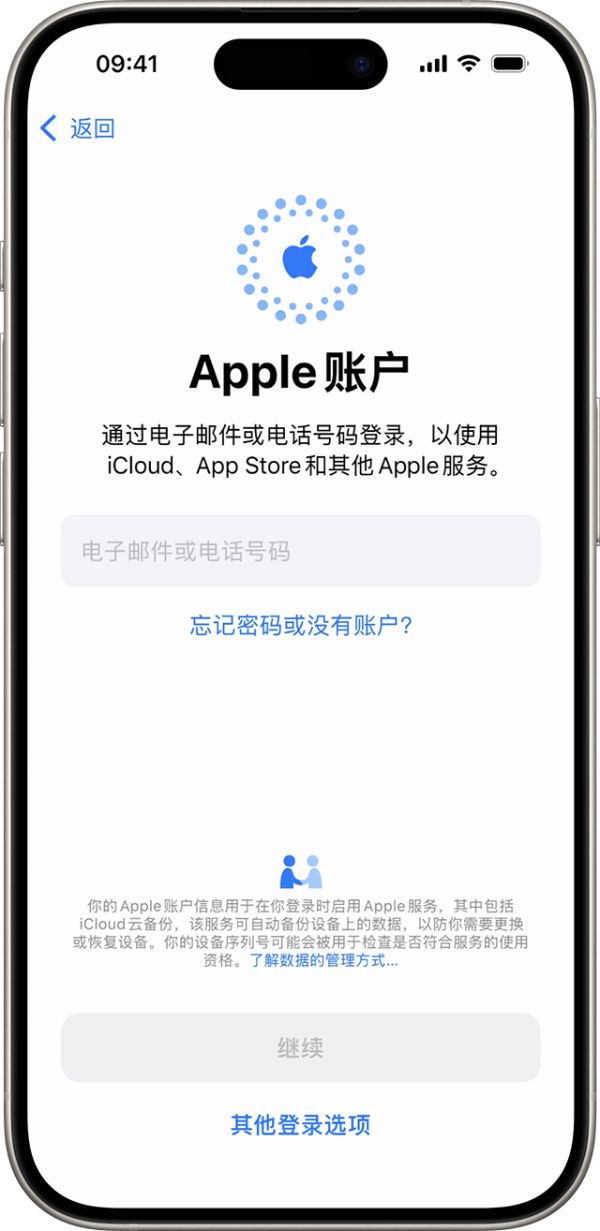
输入用于 Apple 账户的电子邮件地址或电话号码,然后输入密码。或者轻点“忘记密码或没有 Apple 账户?”在这里,你可以找回自己的 Apple 账户或密码、创建 Apple 账户或稍后再进行设置。
如果你有多个 Apple 账户,请轻点“其他登录选项”,然后轻点“使用多个账户”。
使用 Apple 账户登录时,系统可能会提示你输入发送到旧设备的验证码。
按照屏幕上的说明操作以允许 iOS 或 iPadOS 自动更新,并设置其他功能,例如蜂窝网络服务和电话号码或 Apple Pay:
系统会让你设置或启用各项服务和功能,如 Siri。在某些设备上,系统会让你说一些短语,以便 Siri 能够识别你的声音。
然后,按照屏幕上的说明设置屏幕使用时间,这能让你了解自己和孩子的设备使用时长。它还能让你设置每天的 App 使用时间限额。
接下来,了解你可以与 Apple 共享哪些数据,并选择要不要与 App 开发者共享数据。
最后,轻点“浅色”或“深色”,以预览 iPhone 界面如何进行调整。轻点“自动”可让 iPhone 全天自动在两者之间切换。准备就绪后,轻点“继续”以完成设置。
有关非 Apple 制造的产品或非 Apple 控制或测试的独立网站的信息仅供参考,不代表 Apple 的任何建议或保证。Apple 对于第三方网站或产品的选择、性能或使用不承担任何责任。Apple 对于第三方网站的准确性和可靠性不作任何担保。联系供应商以了解其他信息。
发布日期: 2024 年 10 月 01 日
相关知识
设置你的 iPhone 或 iPad
从安卓设备转移到 iPhone 或 iPad
如何检查iPhone或iPad的电池健康状况
Apple Watch、iPhone、iPad 内置的睡眠功能设定技巧与长期使用心得
在 iPhone 或 iPad 上显示电池百分比
小编来教你如何抹去iPhone或iPad的所有数据内容
从备份恢复 iPhone、iPad 或 iPod touch
在 iPhone 或 iPad 上查看健康记录
在 iPhone 或 iPad 上使用「健康」app
在 iPhone 或 iPad 上删除 App
网址: 设置你的 iPhone 或 iPad https://m.trfsz.com/newsview1197073.html