提升笔记本电池续航与寿命的全方位指南
为了确保笔记本电脑电池能够持久耐用,我们有必要遵循一系列的维护指南。尽管随着时间的推移,所有电池都会因使用和自然老化而逐渐失去效能,但通过了解并实践恰当的保养措施,我们可以显著减缓这一不可避免的过程。当前,电池技术的飞速发展已经使得夜间充电成为可能,这无疑是一个好消息。然而,要想让电池始终保持最佳状态,仍需我们细心呵护。以下是一些实用的建议,助您让笔记本电池更长久地保持健康状态。
正在安装笔记本电池时,需要注意,与台式电脑不同,笔记本电脑的电池安装并没有一种统一的方法。由于每台机器都存在细微的差异,因此深入了解您的笔记本电脑及其电池特性显得尤为重要。我们提供的建议主要适用于锂离子电池,这种电池在现今的笔记本电脑中应用最为广泛。通过遵循我们的建议,您将能够更有效地节省电池的循环次数,从而延长其使用寿命。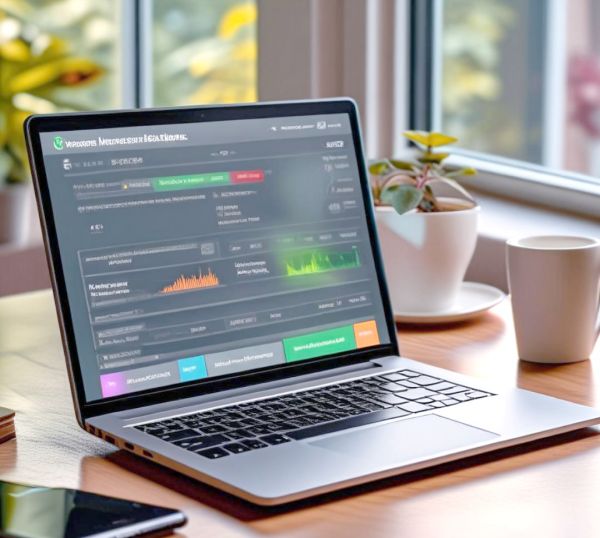
所有笔记本电脑电池都经过精心设计,以应对一定次数的充电循环,通常能够达到大约500个完整的周期,有时甚至更多。一个完整的充电周期,即电池从100%放电至0%,然后再充电至满电状态。若电池放电至50%后又被充回100%,则算作半个周期。随着时间的推移,每经历一个充电周期,电池的原始容量都会有所减少。因此,减少电池的放电次数可以延长电池的使用寿命。
要优化电池性能,您可以深入探索笔记本电脑的电源设置。特别关注休眠模式的设置,以确保在电池电量尚未耗尽且长时间不使用时,电脑能自动进入休眠状态,从而节省电量并保护电池健康。
此外,建议仔细审查并关闭后台悄悄消耗电池电量的程序。例如,在使用Windows 11时,启用省电模式是个好选择。当电量降至20%时,该模式会自动激活,通过智能阻止后台应用运行、暂停日历同步和通知推送、降低屏幕亮度等方式,确保您能在电量耗尽前找到充电插座。
对于MacBook用户,若使用的是Ventura之前的macOS版本,建议启用Power Nap功能。即便电脑进入睡眠状态,也能轻松处理重要任务并延长电池寿命。在macOS Ventura及更新版本中,虽然取消了“Power Nap”选项,但节能设置依然保留。若您的Mac配备了多个图形处理器,启用自动图形切换功能将根据任务类型智能选择更节能的图形模式,从而节省电量。
此外,您还可以采取一系列手动措施来进一步降低电量消耗。具体而言,您可以关闭后台运行的云存储和消息应用程序,在不需要时禁用Wi-Fi和蓝牙连接,调暗键盘背光,并减少高耗电量组件的使用。微软和苹果均提供了详尽的指南,指导您逐步进行这些节能操作。
与某些流传的建议相反,您无需定期将锂离子电池完全放电并充电来重启或校准它。这种做法对电池有害。至于每年是否应进行几次完全放电,目前尚无定论。但一般建议,让电池放电至约20%,然后及时充电,这样既能保持电池活性,又可避免过度放电。
过去,人们常担忧设备长时间插电会损害电池,因为担心电池在100%充电状态下会加速老化。然而,电池专家指出,现代设备设计智能,会在电池满电后自动停止充电,因此长期插电对电池寿命的影响有限。
关于笔记本电脑在满电状态下是否应继续插电,存在不同观点。若您倾向于拔掉电源以获心安,那也无妨。但通常建议避免让锂离子电池放电至20%以下,并尽量保持充电状态,定期使用以维持电池活性。好消息是,现代电池和系统设计已相当成熟,除非电池本身随时间逐渐丧失容量,否则无需过多担忧。
最后,若您打算长时间不使用笔记本电脑,建议在存放前将电池放电或充电至50%,以保持电池的健康状态。同时,务必避免将设备暴露于极端温度环境中。
当笔记本电脑电池过度发热时,其内部的电化学反应会加速,但并不会提升电池效率。相反,这种情况会导致电池产生大量无法利用的能量,这些能量无法安全传输给硬件组件,反而会进一步增加热量,加剧问题。最终,这可能导致电池内部受损,触发不必要的化学反应,从而缩短电池寿命。
尽管现代锂离子电池较为耐用,但它们的耐热能力有限。例如,充电时电池异常发热,可能是由于CPU或图形处理器的高负荷运行,或是环境温度过高所致。此时,应立即关闭设备,并尽可能取出电池,让其自然冷却。或者,将其移至较低温度的环境中。对于内置电池的现代笔记本电脑,为最大化延长电池寿命,建议在电池过热时关闭电脑。
此外,使用笔记本电脑时,应避免将其置于膝盖上,因为这不仅影响舒适度,还可能阻塞通风口,加剧散热问题。确保笔记本电脑的进风口和出风口畅通无阻,以有效散热。
特别需要注意的是,避免将笔记本电脑置于可能产生热量的环境中,如夏日汽车内、阳光直射的窗台下或靠近取暖器等。这些环境可能短时间内对电池造成严重损害,因此请务必选择合适的存放环境以保护电池。
若担心笔记本电脑过热,可参考我们的指南学习实用技巧,保持游戏笔记本电脑适宜的温度。妥善管理游戏笔记本的散热问题,电池也能保持凉爽。同时,虽然寒冷通常不会对电池造成严重影响,但建议将电池存放在阴凉通风处,避免暴露在冰点以下低温环境中,以防极端寒冷可能对电池造成永久性损害。
若您希望更精细地监控笔记本电脑的温度,特别是在炎热的天气条件下,不妨尝试使用专业的温度监控软件。对于Windows用户,可以免费下载CoreTemp和RealTemp等应用程序,它们能实时提供电脑的散热情况,从而保障电池与硬件的稳定运行。同时,保持电源适时的接通状态也是非常重要的。
现代笔记本电脑在多数情况下都能安全地保持接通电源,特别是高性能的游戏笔记本,在插电时能展现最佳性能。但值得注意的是,电池的寿命主要受其放电周期影响。尽管我们小心使用,电池在充放电过程中仍会逐渐衰退。因此,当运行如游戏等高计算力需求的应用时,建议将笔记本插上电源,以减少电池的放电循环。
然而,长时间连续插电对电池不利,可能导致其过早耗尽。如前所述,若您在一段时间内不使用电池,建议将其电量维持在40%至50%,而非充满至100%。因为长时间满电且未使用的电池在高温环境下会加速退化。
因此,在固定位置使用且运行高负荷应用时,保持笔记本插电状态是合适的。而对于日常的低强度任务,如网页浏览,则可依赖电池供电。此外,建议下载软件以获取电池的健康报告。
要了解电池的运行状况,虽然有些设备如iPhone内置了电池维护设置和警报,但笔记本电脑通常需要借助外部软件。以下是一些推荐的电池监控应用程序:
BatteryCare:这是一款专为Windows计算机设计的轻量级应用程序,它汇集了通知、CPU/存储温度读数、放电周期监控等多项功能,让您能在同一界面上便捷地查看电池状态。
电池监视器:如果您使用的是macOS系统,这款应用程序则更为合适。它以直观的界面展示电池电量,并提供关于电池健康状况、周期、警报、温度读数以及当前总容量的详尽信息。
当然,如果您希望避免下载专用应用程序,也有其他选择。例如,在Windows计算机上,您可以打开PowerShell并运行“powercfg /batteryreport”命令来生成一个包含电池详细信息的报告。该命令会提供一个文件路径,您只需将其复制或拖动到浏览器窗口中,即可查看一个包含电池完整信息的页面,包括最近的使用情况、周期计数、使用历史记录等。尽管这种方法没有监控应用程序的直观界面,但它无需下载任何额外内容即可轻松获取所需信息。
Windows 10操作系统内置了省电模式,这一功能在电量不足时尤为有用。开启省电模式后,电池寿命将得到延长,让您在找到充电器之前能持续使用电脑。同时,这种模式还能保护电池免受电量耗尽时的潜在损害。MacOS系统也提供了类似的功能。
此外,启用自适应亮度模式也是一个明智的选择。这些模式能够依据周围光线自动调整屏幕亮度,从而在明亮环境中帮助节省电池寿命。另外,激活笔记本电脑的深色模式不仅有助于节省能源,还能提供更舒适的视觉体验。任何能够减少能源消耗的设置,都能在一定程度上延长笔记本电脑的电池寿命。
别忘了及时更新您的操作系统。新版本的操作系统往往包含能提升电池效率的新特性,通过更新,您可以充分利用这些特性来延长电池寿命。
为了保持计算机的最佳性能,定期更新软件显得尤为重要。每当软件供应商发布新版本时,这些更新通常包含修复安全漏洞的补丁、系统升级以及提升程序运行效率的功能,这些都能帮助节省电池电量。新版本的操作系统往往能更有效地管理电池消耗,从而在不影响其他配置的情况下延长电池的使用寿命。因此,建议大家定期检查并更新自己的操作系统,以确保计算机及其电池能够健康、高效地运行,为用户提供卓越的性能和持久的续航体验。
接下来,我们将深入探讨如何更好地理解和利用笔记本电池。
笔记本电池,多为锂离子电池,以其高能量密度和低记忆效应著称。然而,这种电池对环境温度和充电模式极为敏感,若使用不当,将加速其老化。
电池使用与维护
避免长时间连接电源:持续以100%状态充电会损害电池寿命。多数笔记本配备的控制软件可调节电量至80%~90%,从而减轻满电时的压力。
合理安排充电时间:无需等到电池彻底放电才进行充电,部分放电与补电的循环更利于电池健康。
优化环境温度:高温是电池的大敌。保持笔记本在适宜的温度下运行,避免在过热环境中长时间使用或充电。
使用原装或认证充电器:劣质充电器可能损害电池。建议选择品牌认证的充电器和配件,以确保电流和电压的稳定。
软件辅助管理
电池健康管理软件:利用内置或第三方软件(如联想的Vantage)监控电池状态并提供优化建议。
操作系统电源管理选项:Windows和macOS都提供电源管理方案,通过合理配置可延长电池使用时间,如调整屏幕亮度、设定硬盘休眠时间等。
定期检查与维护
常规电池状态检查:通过系统内置工具或专业软件检查电池容量和健康状况。
及时替换老化电池:一旦发现电池续航明显下降或系统提示需要更换,应立即更换新电池,以确保笔记本电脑的高效运行。
实用案例
商务用户:经常出差的商务人士,建议使用车载充电器或移动电源,以减少电池循环次数并延长使用寿命。
学生用户:在图书馆或教室等低温环境下使用笔记本,并利用课间休息时间关闭电脑或切换至睡眠模式,以减少不必要的电池消耗。
综上所述,遵循上述方法和维护策略,您将能够显著延长笔记本电池的寿命,同时确保笔记本电脑的出色性能。通过关注日常使用的细节,您将能够节省更换电池的频繁需求,既节省了成本又为环保做出了贡献。愿您通过这份指南,更好地管理和维护笔记本电池,尽情享受便捷高效的移动化生活。
相关知识
笔记本电池寿命查询:如何查看续航状态与提升技巧
笔记本电脑怎么延长使用寿命?笔记本电池保养指南!
笔记本如何查看电池寿命
笔记本电池怎么使用寿命最长
电池续航大提升!设置指南(上
笔记本电池的参数及校准方法 笔记本电池的日常维护保养
戴尔笔记本电池健康度自测指南
笔记本电脑电池健康状况全面检测指南与常见问题解答
如何看笔记本电池损耗?,笔记本电池损耗检测指南,轻松掌握电池健康状态!,揭秘笔记本电池损耗真相,检测指南助你轻松掌握电池健康状态!
笔记本电脑电池保养指南:延长使用寿命
网址: 提升笔记本电池续航与寿命的全方位指南 https://m.trfsz.com/newsview1295595.html