如何运行 PC Health Check 以进行 Microsoft Windows 11 升级
Microsoft 发布了 PC Health Check 应用程序,以帮助客户检查其 Windows 10 计算机的兼容性。PC Health Check 应用程序可以在您当前的 Windows 10 计算机上运行,以测试它是否满足运行 Windows 11 的最低要求。
受影响的操作系统:
Windows 10 Windows 11Windows 11 是 Microsoft Windows 的最新版本。升级到 Windows 11 之前,必须满足最低软件和硬件要求。戴尔已验证经检测可升级到 Windows 11 的计算机。有关更多信息,请参阅已经过更新至 Windows 11 测试的戴尔计算机。
Microsoft 发布了以下最低硬件系统要求:
处理器:1 GHz 或更快,在兼容的 64 位处理器或片上系统 (SoC) 上具有两个或更多核心的情况下 RAM:4 GB 存储器:64 GB 或更大的存储设备 系统固件:UEFI,支持安全启动 TPM:可信平台模块 (TPM) 2.0 版 显卡:与使用 WDDM 2.0 驱动程序的 DirectX 12 或更高版本兼容 显示屏:高清 (720p) 显示屏,对角大于 9 英寸,每颜色通道 8 位 互联网连接和 Microsoft 帐户:Windows 11 家庭版需要互联网连接和 Microsoft 帐户才能在首次使用时完成设备设置。 对于所有 Windows 11 版本,需要互联网接入才能执行更新以及下载和利用某些功能。某些功能需要 Microsoft 帐户。如何下载 PC Health Check 应用程序:
通过转至 https://www.microsoft.com/windows/windows-11#pchealthcheck  ,然后单击 DOWNLOAD PC HEALTH CHECK APP,可以下载 PC Health Check 应用程序。以下步骤介绍如何运行 PC Health Check 应用程序。
提醒:
Microsoft 可能会定期发布其 PC Health Check 应用程序的更新。请确保您已下载最新版本,然后再继续。 PC Health Check 应用程序在更新时可能暂时不可用。如何运行 PC Health Check 应用程序
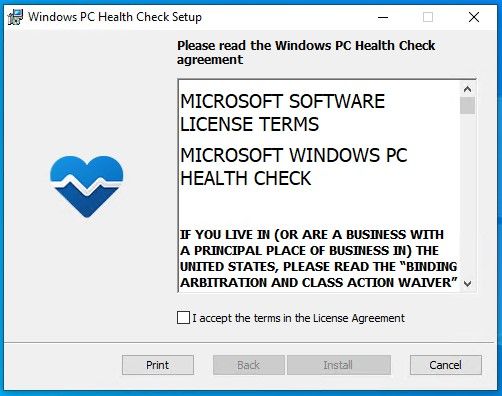
通过网页浏览器找到并下载 Microsoft 的电脑健康状况检查。 下载后,从浏览器的下载通知中单击 WindowsPCHealthCheckSetup.msi。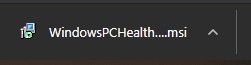 查看许可协议,然后单击我接受。接受后,单击安装。
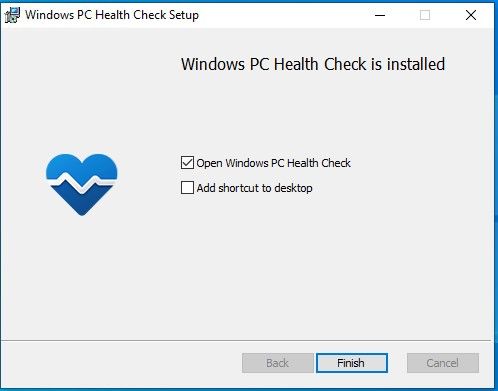
 Windows PC Health Check 设置完成后,单击完成启动应用程序。
 单击立即检查开始分析您 PC 的 Windows 11 兼容性。
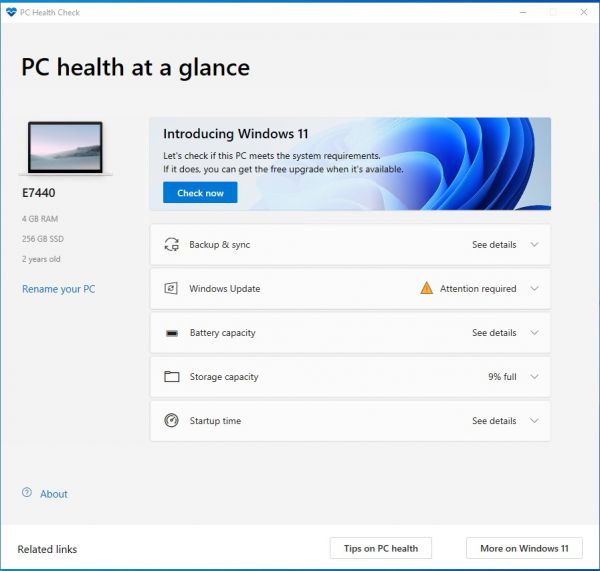 检查完成后,您会收到成功或失败消息。如果收到成功消息,请转至第 7 步。如果收到失败消息,请转至第 8 步。
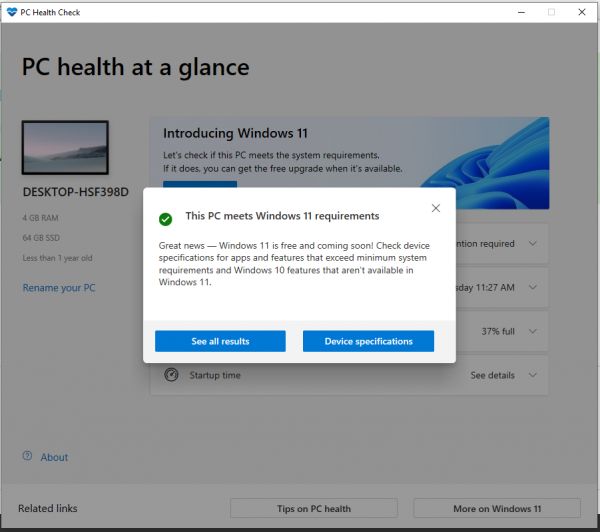 您的 PC 与 Windows 11 兼容,在更新可用后将收到更新。 您的 PC 与 Windows 11 不兼容,无法更新。电脑健康状况检查应用程序会提供 PC 不兼容的原因。 其他信息 视频
相关知识
电脑健康状况检查工具(PC Health Check)官方下载
看看你的电脑是否能够运行微软 Win 11,用 PC Health Check 健康程序检查
如何在Windows上使用Microsoft更新健康工具
上手体验:Windows 11 上的 Microsoft Edge 新游戏“游戏辅助”功能
电脑健康状况检查工具官方正版2024最新版绿色免费下载安装
电脑健康状况检查工具官方正版2025最新版绿色免费下载安装
Accessibility tools for mental health
Windows 11通知广告激增!微软:可以关闭
如何在Windows 11上显示电池百分比
如何自定义Windows 11的电池设置?
网址: 如何运行 PC Health Check 以进行 Microsoft Windows 11 升级 https://m.trfsz.com/newsview1393588.html