教您如何测试笔记本电脑电池并确定是否需要换(在Windows中生成笔记本电脑电池报告的方法)
如果您使用笔记本电脑已有一段时间,则可能已经注意到电池的性能不如以前。
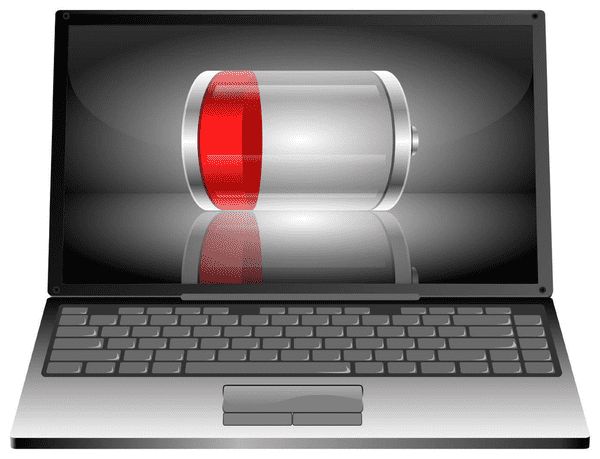
锂离子电池根本无法在较长时间内保持开箱即用的性能。但是,计划中的过时加速了该过程,在此过程中,公司故意限制设备的使用寿命,以鼓励您进行升级。
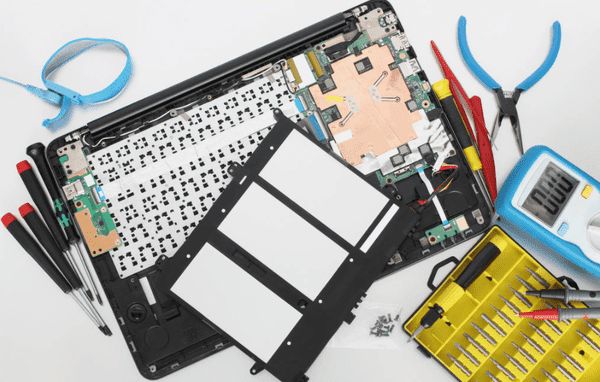
虽然您可能会很明显发现电池寿命比之前的相差太多了,但值得获得有关电池寿命有多严重的官方信息。这将帮助您对是否需要更换电池做出明智的决定。
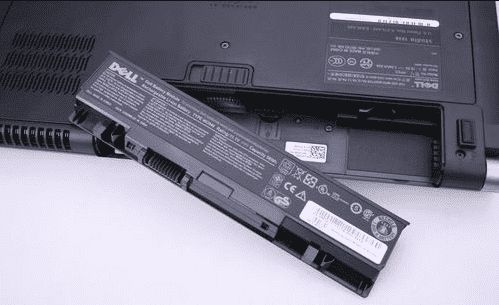
以下所有步骤将适用于运行Windows的设备。
您要购买新的笔记本电脑电池吗?
自Windows 8以来,操作系统已内置了电池使用情况和性能报告。与“设计容量”相比,您可以用它来测量电池的容量,“设计容量”是您正在使用的新型电池应具有的容量。该容量通常以瓦特时数(Wh)进行评估,是小编通常在笔记本电脑评论中引用的统计信息。
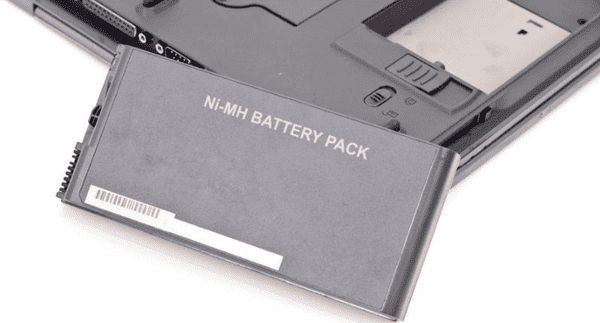
使用后,电池的容量将下降,直到需要更换为止。
Windows 8和Windows 10内置的电池容量历史记录功能将在一段时间内将电池的实际容量与设计容量进行比较,以便您查看其性能。如果测得的容量明显下降,则表明您该购买新电池了。
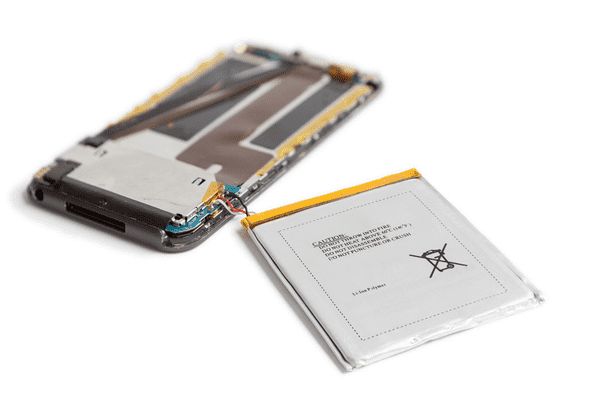
还值得注意的是,长时间插入电源会导致电池更快的损耗快。
当然,在理想的情况下,最好在连接电源时取出电池,但是现在许多制造商都限制使用内部电池。
一些笔记本电脑提供省电模式,即使您插上电源,它仍可充电至设定的百分比,并且不再充电。许多知名品牌都具有这种实用程序,包括Dell,Lenovo和HP。
在Windows中生成笔记本电脑电池报告
要生成电池报告,请按Windows + X并选择“命令提示符”或在更高版本的“ Windows PowerShell(Admin)”中打开命令提示符。在弹出窗口中授予权限后,将打开一个编码文档。
在提示符下,键入:powercfg / batteryreport 并按Enter。
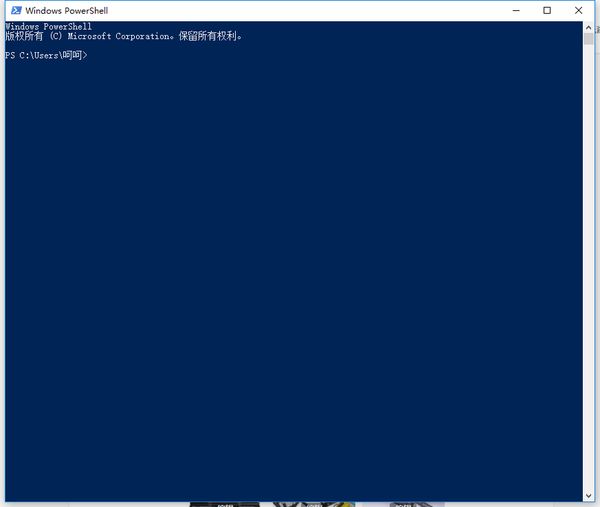
这将创建详细的电池报告,您可以随时访问。如果您希望它具有特定的位置或文件名,则可以通过添加/ output * FOLDER NAME * *文件名* .html来实现。
例如,添加Documents mybatteryreport.html 将确保将名为mybatteryreport.html的文件保存在您的documents文件夹中。
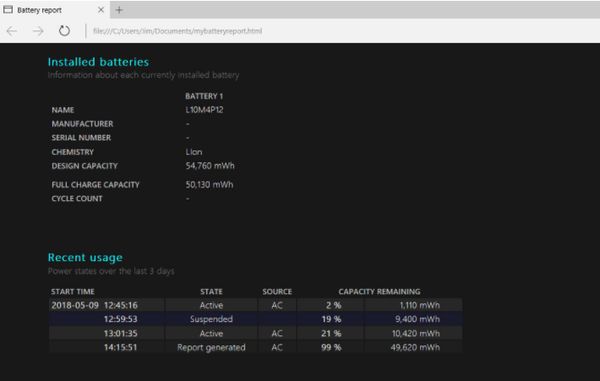
然后,可以通过前往文件浏览器轻松查看这些报告,并在默认浏览器中打开它们。
请注意,这仅适用于装有电池的电脑,因此请勿尝试在台式机上使用,否则后果你会懂的。
声明:本站所有文章、软件、系统、商标等,如无特殊说明或标注,所有权利人均为相关权利方。本站发布的系统与软件仅为个人学习测试使用,请在下载后24小时内删除,不得用于任何商业用途,否则后果自负,请支持购买微软正版软件!
相关知识
如何在 Windows 10 2020 中校准笔记本电脑电池
检查笔记本电脑的电池运行状况:在 Windows 上测试电池状况
如何检查笔记本电脑电池 3种方法来检查笔记本电脑电池
如何在笔记本电脑Windows 11中检查电池健康11:逐步指南
如何检查Windows 11笔记本电脑电池健康状况
修复 Windows 11/10 笔记本电脑中错误的电池百分比
如何检查 Windows 11 笔记本电脑的电池健康状况:分步指南
检测笔记本电脑电池健康状况的多种实用方法
如何测试笔记本电脑电池
笔记本电脑电池损耗怎么修复 笔记本电脑电池损耗修复方法
网址: 教您如何测试笔记本电脑电池并确定是否需要换(在Windows中生成笔记本电脑电池报告的方法) https://m.trfsz.com/newsview1636567.html