iOS 17.4之后如何轻松查看iPhone电池详细信息及寿命说明
01iOS电池信息查看
如何查看iPhone电池的详细信息?一篇全攻略解决新老机型需求。在iOS 17.4版本之前,查看iPhone电池的详细信息一直是个难题,普通用户往往需要借助第三方辅助工具才能实现。然而,随着iOS系统的不断更新,现在这个问题已经得到了完美的解决。无论是新机型还是老机型,用户都可以轻松查看电池的各项详细信息,了解电池的健康状况和使用情况。
▣ 新机型特点
在最新一次的系统更新中, 苹果针对iPhone 15系列机型的电池设置进行了全面的优化。现在,该系列的用户可以直接在电池设置中查看详细的电池参数,包括出厂日期、充电循环次数等关键信息。这一改进使得用户能够更便捷地了解和管理自己的电池状态。

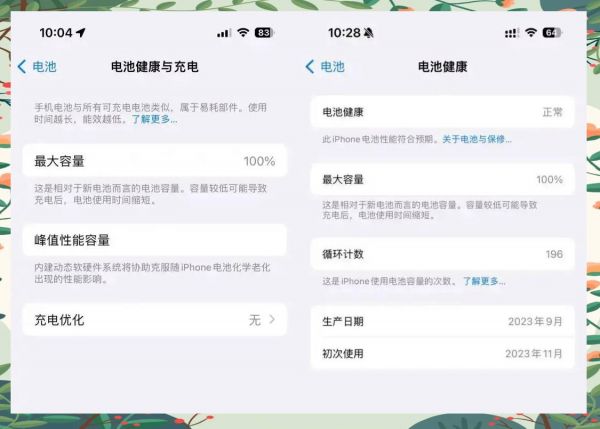
▣ 旧机型方法
而对于那些还在使用旧款iPhone机型的用户来说,他们可能也会渴望能够查看电池的详细信息。别担心,这里有一个便捷的方法可以帮助你们实现这一需求。 我们的老朋友“快捷指令”就能派上用场了。只需简单几步,你就能轻松查询旧款机型的电池详情。
首先,复制以下链接至Safari浏览器打开: 15系列用户一样,轻松查看电池的详细参数了。
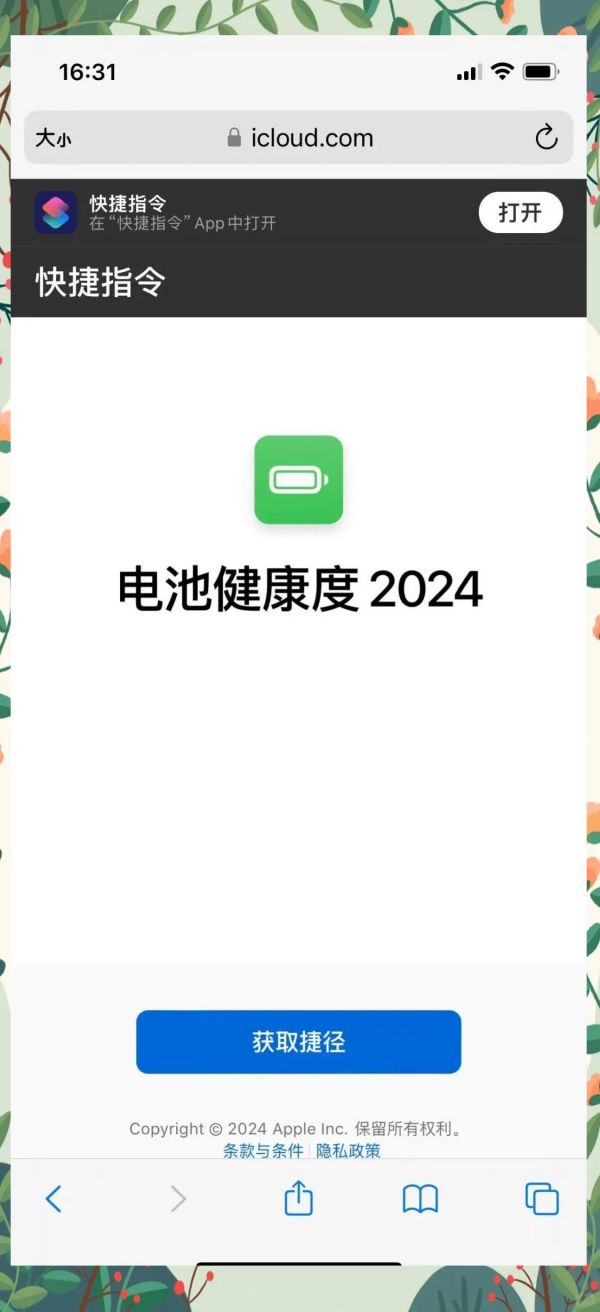
接下来,前往「设置」中的「隐私与安全性」部分,找到并点击「分析与改进」选项。在这里,你会看到一个名为「共享 iPhone 分析」的开关,只需将其向右滑动打开即可。这样,你的设备就能将使用情况和电池信息发送给苹果,从而为你提供更个性化的支持和改进建议。
开启「共享 iPhone 分析」后,你可以进一步探索分析数据。点击「分析数据」,在众多数据中寻找以「Analytics」开头的信息,并选择最新日期的数据进行查看。之后,点击右上角的按钮,选择将该数据「储存到文件」中,以便后续分析和使用。
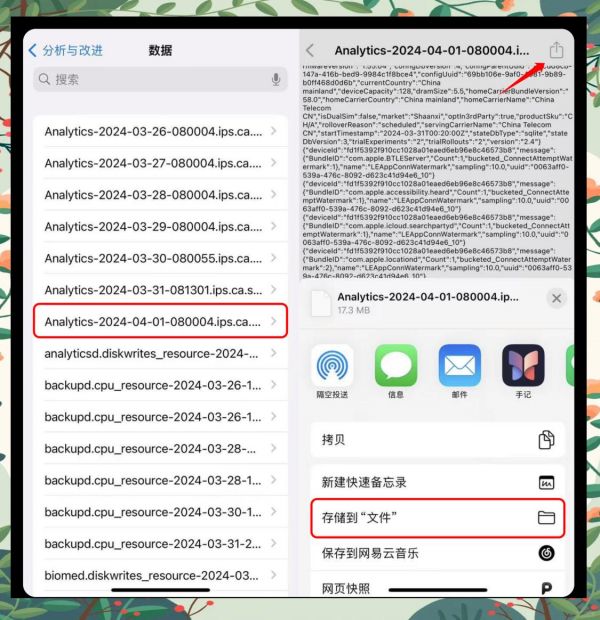
储存成功之后,你可以在手机内找到并点击进入“快捷指令”,然后运行之前已添加的快捷指令。在指令中选择你的设备机型,即可查看详细的电池参数。这些参数包括: 循环次数、平均温度、实际容量、设计容量以及最大容量百分比,共五项详细信息。
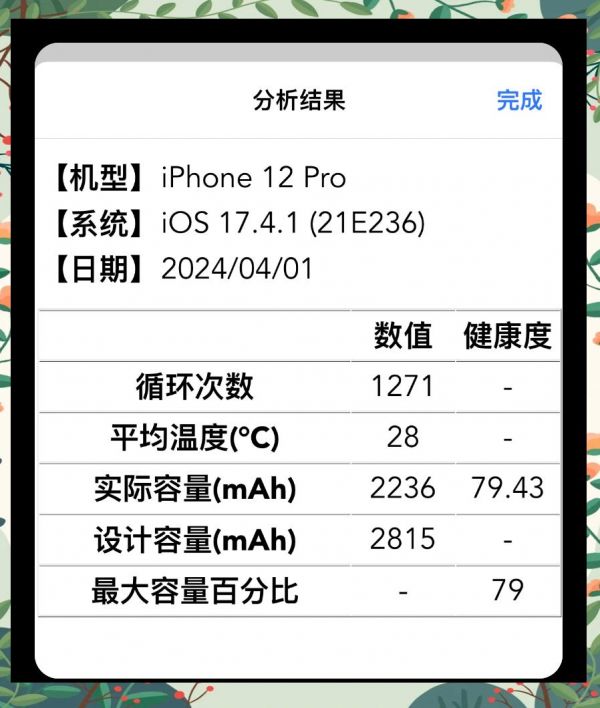
02电池寿命说明
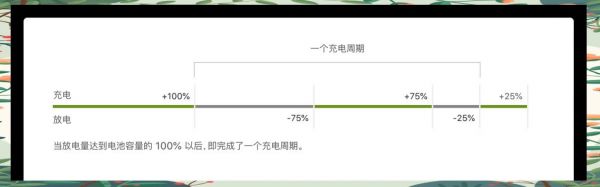
据苹果公司介绍, 在用户完成500次充电周期后,iPhone的电池容量依旧能维持在80%以上,而对于iPhone 15系列,这一数字更是提升至1000次。此后,电池容量将逐渐下降,进而影响设备的续航时间。
好啦,以上就是本次分享的全部内容,希望对你有所帮助。
举报/反馈
相关知识
iOS 17.4 iPhone 电池健康度显示重大更新! 电池使用循环次数轻松查
iOS 17.4 看不到iPhone 电池健康度百分比? 教你用4 招方法查询显示
如何在iPhone上轻松查看电池寿命
iOS 17.4 Beta 4 改善电池信息显示方式,并提高iPhone 15 系列的充电循环次数
轻松查看iPhone电池健康状态,延长设备寿命
iOS 17.4 更新:iPhone 15 电池健康状况一目了然
iPhone手机如何查看电池健康状态?升级iOS/爱思助手帮你搞定!
iOS 17.4:电池健康新功能详解
如何查看您的iPhone电池寿命?
iOS 18更新:为老旧iPhone解锁电池寿命查询新功能
网址: iOS 17.4之后如何轻松查看iPhone电池详细信息及寿命说明 https://m.trfsz.com/newsview1705926.html