win11如何查看?硬件信息检测方法详解

0.1折手游推荐内部号
0.1折手游在线选,喜欢哪个下哪个,1元=100元。

ST手游盒子充值0.1折
内含千款游戏,充值0.1折起,上线直接领福利,游戏打骨折!1元=100元,超爽体验!

咪噜游戏0.05折内部号
千款游戏充值0.05折起,功能多人气旺,3.24元=648元。
在Windows 11系统中,查看硬件信息是了解电脑配置、优化性能和解决兼容性问题的重要步骤。以下将详细介绍如何在Windows 11中查看硬件信息,并提供一些常用的硬件检测方法。
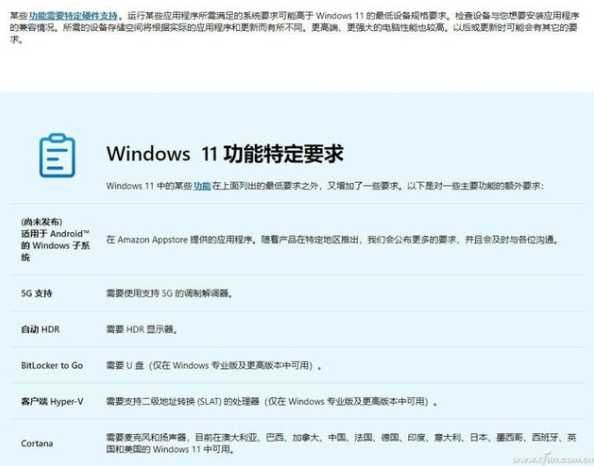
Windows 11硬件信息查看方法
1. 使用系统信息工具
Windows 11自带了一个名为“系统信息”的工具,可以查看电脑的硬件配置信息。
步骤:
1. 按下`Win + R`快捷键,打开“运行”对话框。
2. 输入`msinfo32`,然后按`Enter`键。
3. 在弹出的“系统信息”窗口中,你可以看到电脑的处理器、内存、主板、显卡等详细信息。
2. 使用任务管理器
任务管理器也是一个常用的工具,可以查看硬件信息。
步骤:
1. 按下`Ctrl + Shift + Esc`快捷键,打开任务管理器。
2. 点击“性能”标签页。
3. 在左侧菜单中,你可以选择查看CPU、内存、磁盘、网络等硬件信息。
3. 使用第三方软件
除了Windows自带的工具外,还有很多第三方软件可以帮助你查看硬件信息,例如CPU-Z、GPU-Z等。
步骤:
1. 下载并安装你选择的第三方软件。
2. 运行软件,它会自动检测你的硬件配置信息。
3. 根据需要查看硬件详细信息。
硬件信息检测方法详解
1. CPU检测
CPU(中央处理器)是电脑的核心部件,检测CPU信息可以帮助我们了解电脑的处理能力。
方法:
使用系统信息工具或任务管理器查看CPU型号、核心数、线程数等信息。
使用第三方软件如CPU-Z,可以查看CPU的频率、倍频、缓存大小等详细信息。
2. 内存检测
内存(RAM)是电脑运行程序时所需的数据存储空间,检测内存信息可以帮助我们了解电脑的运行速度。
方法:
使用系统信息工具或任务管理器查看内存容量、使用率等信息。
使用第三方软件如RAMMap,可以查看内存使用情况,包括每个进程使用的内存大小。
3. 显卡检测
显卡(GPU)负责电脑的图像渲染,检测显卡信息可以帮助我们了解电脑的图形处理能力。
方法:
使用系统信息工具或任务管理器查看显卡型号、显存大小等信息。
使用第三方软件如GPU-Z,可以查看显卡的频率、显存频率、温度等详细信息。
4. 主板检测
主板是电脑的核心部件,负责连接各个硬件,检测主板信息可以帮助我们了解电脑的整体兼容性。
方法:
使用系统信息工具查看主板型号、芯片组等信息。
使用第三方软件如AIDA64,可以查看主板BIOS版本、插槽信息等详细信息。
相关问答
1. 问:如何判断我的电脑是否支持Windows 11?
答: 可以通过微软提供的“Windows 11兼容性检查工具”来检测你的电脑是否支持Windows 11。该工具会自动检查你的电脑硬件、驱动程序和兼容性要求。
2. 问:如何查看电脑的CPU温度?
答: 可以使用第三方软件如HWMonitor、CPU-Z等,这些软件可以实时显示CPU的温度、电压等参数。
3. 问:如何检查电脑的硬盘健康状态?
答: 可以使用Windows自带的“磁盘管理”工具,查看硬盘的容量、使用率、错误检查等信息。此外,还可以使用第三方软件如CrystalDiskInfo等,进行更详细的硬盘健康检测。
4. 问:如何清理电脑的内存缓存?
答: 可以通过任务管理器强制结束占用内存的进程,或者使用第三方软件如CCleaner清理内存缓存。
通过以上方法,你可以轻松地查看Windows 11的硬件信息,并对电脑进行优化和升级。希望这篇文章对你有所帮助。
相关知识
win11如何查看电池?win11查看电池的方法
如何查看Win11电池情况?Win11电池情况查看方法
win11查看电池的方法 win11如何查看电池
Win11系统如何查看电池情况(Win11电脑电池情况的查看方法)
Win11电脑健康检查工具软件有哪些?如何选择合适的?
电脑健康状况检查软件Win11版
Win11电池健康度怎么看?如何检查电池健康状况?
Win11笔记本如何查看电池健康?Win11笔记本查看电池健康方法
苹果手机与Win11系统如何实现共享?共享设置方法详解?
Win11系统如何查看电池情况(查看电池情况方法教程)
网址: win11如何查看?硬件信息检测方法详解 https://m.trfsz.com/newsview1708409.html