Win11控制软件使用时间?如何设置限制?

0.1折手游推荐内部号
0.1折手游在线选,喜欢哪个下哪个,1元=100元。
随着科技的发展,人们对电子产品的依赖程度越来越高。为了保护用户的视力、身体健康以及提高工作效率,Windows 11系统提供了控制软件使用时间的功能。本文将详细介绍如何在Win11中设置限制软件使用时间,帮助用户养成良好的使用习惯。
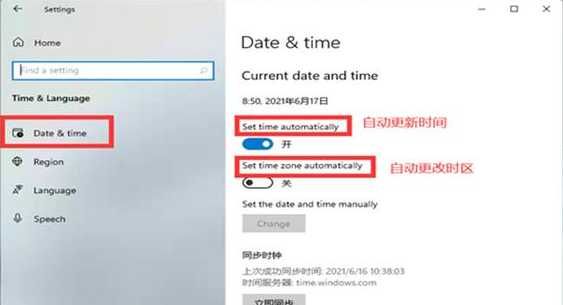
一、Win11控制软件使用时间功能介绍
Win11系统中的“家长控制”功能可以帮助家长限制孩子使用电脑的时间,同时也可以让用户自己控制软件使用时间。以下是该功能的几个特点:
1. 可以限制特定软件的使用时间;
2. 可以设置每日使用时间上限;
3. 可以设置每周使用时间上限;
4. 可以设置使用时间提醒。
二、如何设置限制软件使用时间
1. 打开“设置”菜单
首先,在Win11系统中,点击左下角的“开始”按钮,然后选择“设置”菜单。
2. 进入“家长控制”设置
在“设置”菜单中,找到并点击“家庭与其他用户”选项,然后选择“家长控制”。
3. 创建或选择用户
如果还没有创建家长控制账户,需要先创建一个。点击“添加用户”按钮,按照提示完成创建过程。如果已有家长控制账户,可以直接选择相应的用户。
4. 设置使用时间限制
在“家长控制”设置中,选择要设置限制的用户,然后点击“应用限制”选项卡。
(1)设置每日使用时间上限
在“应用限制”选项卡中,找到“每日使用时间”选项,勾选“启用”复选框。然后,在下方设置每日使用时间上限,例如:每天使用电脑不超过2小时。
(2)设置每周使用时间上限
同样,在“应用限制”选项卡中,找到“每周使用时间”选项,勾选“启用”复选框。然后,在下方设置每周使用时间上限,例如:每周使用电脑不超过10小时。
(3)设置使用时间提醒
在“应用限制”选项卡中,找到“使用时间提醒”选项,勾选“启用”复选框。然后,在下方设置提醒时间,例如:当用户使用电脑超过1小时时,系统会弹出提醒。
5. 保存设置
完成以上设置后,点击“保存”按钮,即可生效。
三、相关问答
1. 如何查看已设置的使用时间限制?
答:在“家长控制”设置中,选择要查看的用户,然后点击“应用限制”选项卡。在这里,你可以查看已设置的每日使用时间上限、每周使用时间上限以及使用时间提醒。
2. 如何修改已设置的使用时间限制?
答:在“家长控制”设置中,选择要修改的用户,然后点击“应用限制”选项卡。在这里,你可以修改每日使用时间上限、每周使用时间上限以及使用时间提醒。
3. 如何关闭使用时间限制?
答:在“家长控制”设置中,选择要关闭使用时间限制的用户,然后点击“应用限制”选项卡。在“应用限制”选项卡中,找到“启用”复选框,取消勾选即可关闭使用时间限制。
4. 使用时间限制是否适用于所有用户?
答:是的,使用时间限制适用于所有用户,包括家长控制账户和普通用户。
5. 如何设置特定软件的使用时间限制?
答:在“家长控制”设置中,选择要设置限制的用户,然后点击“应用限制”选项卡。在“应用限制”选项卡中,找到“允许的应用程序”选项,勾选“启用”复选框。然后,在下方添加要限制的软件,并设置使用时间上限。
通过以上介绍,相信你已经掌握了在Win11中设置限制软件使用时间的方法。合理安排软件使用时间,有助于提高工作效率,保护视力,养成良好的生活习惯。
相关知识
Win11控制软件使用时间?如何设置限制?
Win11如何设置家长控制?家长控制怎么使用?
win11如何设置家长控制?win11家长控制设置方法?
win11如何调整使用时间?如何设置使用时长限制?
Win11设置屏幕时间怎么操作?如何调整屏幕使用时长限制?
win11充电限制如何设置
如何在Win11中设置家长控制
win11家长控制如何关闭?取消设置方法是什么?
Win11家庭安全设置与家长控制教程
Win11电池性能如何设置?如何优化电池使用?
网址: Win11控制软件使用时间?如何设置限制? https://m.trfsz.com/newsview1838836.html