使用辅助功能助手使每个人都可以访问Word文档
本指南提供分步说明和最佳做法,以确保可访问Word文档,使内容可供所有人使用。
辅助功能助手可帮助你在编写文档时解决辅助功能问题。 它指导你如何将替换文字添加到图像,使使用屏幕阅读器的用户能够理解图像内容。 此外,它还提供有关使用字体、颜色和样式使Word文档更具包容性的提示。
Note: 辅助功能助手现在专用于 Windows 上的Microsoft Word。 本文中提到的功能和说明仅适用于 Windows 版本的 Microsoft Word。
本文内容
在 Word 中工作时检查辅助功能
使用辅助字体颜色
向视觉对象中添加替换文字
使用表标题
避免使用固定宽度表
使用内置标题、副标题和标题样式
创建段落横幅
添加可访问的超链接文本和屏幕提示
创建辅助列表
调整句子与段落之间的间距
使用沉浸式阅读器测试辅助功能
在 Word 中工作时检查辅助功能
辅助功能助手是一种工具,用于查看内容并标记文档中的辅助功能问题。 在Word中,辅助功能助手会自动在后台运行,检测辅助功能问题并在状态栏中发送提醒。
选择“ 查看 ”,然后选择“ 检查辅助功能 ”以打开辅助功能窗格,可在其中查看和修复辅助功能问题。
若要使用本文中所述的功能,请在 Word 中打开新文档或访问现有文档。
使用易于访问的字体颜色
文档中的文本应易于阅读,与背景色具有足够的对比度。
转到“ 开始 ”选项卡或按 Alt+H。
在 “字体 ”组中,选择“ 字体颜色”旁边的箭头。
若要仅查看具有足够对比度的颜色,请选择“ 仅高对比度 ”并切换以打开高对比度模式。
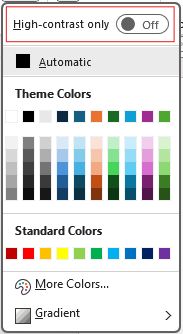
笔记:
将鼠标悬停在颜色选取器中的任何颜色选择上时,工具提示将指示所选颜色与背景的对比度是低还是良好。
辅助功能助手会标记对比度不佳的文本颜色,并提供改进建议。
向视觉对象添加替换文字
替换文字可帮助失明或弱视用户了解视觉元素的内容。 这些视觉元素包括图片、SmartArt 图形、形状、组、图表、嵌入对象、墨迹和视频。
选择文档中的图像、视频或任何其他视觉内容。
右键单击 视觉对象内容,然后从上下文菜单中选择“查看替换文字 ”。
在右窗格中,选择 “替换文字”,在一两个句子中键入视觉对象内容的说明。
Note: 如果视觉对象内容是装饰性的,请选择“ 标记为装饰性内容”。
提示:
避免使用图像和文本来传达基本信息。 如果这样做,请在文档中放置相同的文本。
使用替换文字简要描述图像和文本,以及它们存在的原因。
编写准确、简短的替换文字,说明图像的内容和功能。
几个字通常就足够了。 不要写超过一两个句子。
不要重复图像周围的文本;使用“的图形”或“的图像”。
对于音频和视频,请为失聪或有听力障碍的人使用替换文字和隐藏式字幕。
将图表制作成图片并添加替换文字。 避免在关系图中对对象进行分组,因为它们将保持 Tab 键顺序。
使用表标题
使用带有列标题的简单表结构。 嵌套表、空单元格以及合并或拆分的单元格可能会使读者感到困惑,从而难以传达有用的信息。
在“插入”上。 选项卡中,选择“ 表”。
通过将光标拖动到网格上,选择行数和列数。
插入表后,选择表的第一行。
在“表格设计”选项卡上,选择“表格样式选项”组中的“标题行”。
这会将第一行设置为标题行。
避免使用固定宽度表
在Word文件中使用固定宽度表可能会导致多个辅助功能问题。 它们无法很好地适应不同的屏幕大小或缩放级别,使得在移动设备上或放大时难以阅读内容。 屏幕阅读器也可能与固定结构作斗争,导致盲人或视力低下的人感到困惑。 使用灵活的宽度以提高辅助功能并确保表结构清晰。
若要创建灵活的宽度表,请:
选择整个表。
在“表格布局”选项卡上,选择“单元格大小”组中的“自动调整”。
选择 “自动调整窗口 ”以适合页边距,或 选择“自动调整内容 ”以适合单元格中的文本。
使用内置标题、副标题和标题样式
对文档的标题和副标题使用内置标题和副标题样式。 这些样式旨在通过视觉和辅助技术轻松扫描。 标题应提供定义明确的结构,并充当导航标志
选择要格式化为标题的文本。
选择“ 开始 ”选项卡或按 Alt+H。
从“ 样式” 组中选择所需的样式。
Note: 按规定的逻辑顺序组织标题;不要跳过标题级别。 例如,使用 标题 1、 标题 2、标题 3,而不是 标题 3、 标题 1 和 标题 2。
有关使用标题和样式的分步说明,请参阅使用标题样式改进辅助功能。
创建段落横幅
在Word中,段落横幅是通常用于强调或突出显示文档中特定段落的视觉元素。 它通常由水平线或位于段落上方或下方的装饰边框组成。
这种格式设置技术有助于吸引人们对段落的注意,使其从周围的文本中脱颖而出。 可以使用不同的线条样式、颜色和粗细自定义段落横幅,以适应文档的设计和用途。
选择要自定义的文本。
在“开始”选项卡上,选择“段落”组中 底纹旁边的向下箭头。
从“底纹”菜单中,从提供的选项中选择所需的颜色。
添加可访问的超链接文本和屏幕提示
使用屏幕阅读器人员可以选择扫描文档中的链接列表。 链接应准确清晰地传达有关所指向目标的信息。 还可添加屏幕提示,将鼠标悬停在包含超链接的文本或图像上时,将显示该屏幕提示。
有关如何创建辅助超链接和屏幕提示的分步说明,请转到在Word中创建辅助链接和创建或编辑超链接。
突出显示要添加链接的文本或图片。
在“ Insert”选项卡上,选择“ 链接”,或按 Ctrl+K。
链接现有文件或网页:
在“链接到”部分中选择“现有文件”或“网页”。
输入网页的地址或选择要链接到的文件。
链接同一文档中的位置:
在“链接到”部分中,选择“在此文档中的放置”。
从文档中的位置列表中选择要链接到的标题或书签
在 “要显示的文本” 字段中,提供有关链接目标的明确和准确的信息,然后选择“ 确定”。
Note: 避免使用链接文本,例如“单击此处”、“查看此页面”、“转到此处”或“了解详细信息”。 请改为包含目标页面的完整标题。
创建辅助列表
若要使文档更易于屏幕阅读器使用,请使用项目符号列表或编号列表等小块。 避免在列表中间使用普通段落,以防止混淆。 这可确保准确的导航并增强所有用户的可读性。
调整句子和段落之间的间距
文本可以在页面上“混合”, (文本行相互挤压) 。 为了便于阅读,可以增加句子之间的行距,并在段落前后添加空格。
选择一个或多个段落以调整空间。
转到“ 开始 ”选项卡或按 Alt+H。
在段落组中,选择“ 行距”和“段落间距”。
Note: 建议在 Word 文件中使用 1.5 行距。
从下拉菜单中,选择所需的行距和段落间距。
有关详细信息,请参阅调整Word中的缩进和间距。
使用沉浸式阅读器测试辅助功能
Microsoft Word中的沉浸式阅读器通过大声朗读、文本间距、音节细分和行对焦等功能增强可读性。
在“视图”选项卡上,选择“ 沉浸式阅读器”。
有关详细信息,请参阅在 Word 中使用沉浸式阅读器。
另请参阅
使用辅助功能助手提高文档中的辅助功能
在处理Microsoft 365 应用版时获取辅助功能问题的实时通知
编写有效替换文字所需的全部信息
相关知识
使用辅助功能助手使每个人都可以访问Word文档
使文档易于访问
康复辅助器具使用.ppt
Word文档如何使用数学公式
辅助功能和残障辅助工具
文档撰写及编辑辅助工具集.doc
点穴治病Microsoft Word 文档 (2)
体育器材使用登记表Word版
批量给word文档注音怎么弄?三个方法帮你实现
Word文档轻松制作健康小报(如何用word制作健康小报)
网址: 使用辅助功能助手使每个人都可以访问Word文档 https://m.trfsz.com/newsview1931775.html