揭开有关 iPhone 电池健康状况的隐藏真相
#2024苹果秋季发布会#
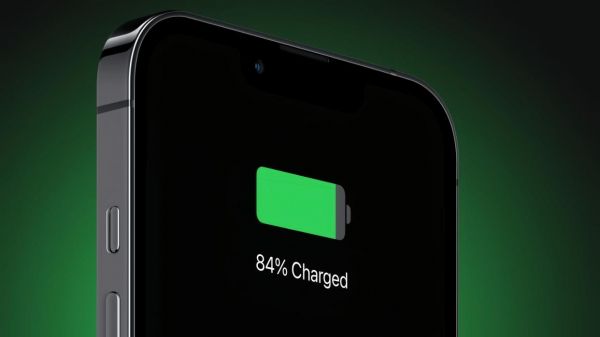
了解 iPhone 电池的实际健康状况对于了解其性能和预期寿命至关重要。虽然 iOS 系统提供了一些见解,但可能并不总是完全准确的。通过利用分析数据,您可以更准确地了解电池的状况。
启用电池健康数据收集
首先,打开iPhone 上的“设置”应用。导航到“隐私和安全”部分,然后选择“分析和改进”。在此菜单中,确保已启用“共享 iPhone 并查看分析”选项。此设置允许您的设备收集和存储有价值的分析数据,这对于评估电池的健康状况至关重要。通过允许此功能,您将为更准确地分析 iPhone 的电池性能奠定基础。
检索和组织分析信息
启用分析数据收集后,下一步是提取相关信息。返回同一菜单中的“分析数据”部分。在这里,您将找到 iPhone 生成的分析报告列表。选择最新的报告并复制其内容。为了使数据井然有序且易于访问,请打开您的笔记应用程序并将复制的信息粘贴到新笔记中。此步骤对于简化分析过程并确保您对电池健康数据有清晰、结构化的视图至关重要。
识别电池循环次数
要确定电池循环次数,请使用笔记应用中强大的“在笔记中查找”功能。搜索特定术语“last_value_cycle_count” 。此搜索将引导您找到包含循环次数的条目。记下此值,因为它是电池使用历史的关键指标。循环次数表示电池经历的完整充电和放电循环次数,可提供有关其整体磨损的宝贵见解。
揭秘真实电池健康百分比
有了循环次数,你现在可以计算出真正的电池健康百分比。计算公式如下:(循环次数 * 20)/ 500。这个等式有助于确定电池健康随时间推移而损失的百分比。要获得电池的实际最大容量,请从 100 中减去计算出的百分比。例如,如果你的循环次数是 250,则计算结果为 (250 * 20) / 500 = 10%。从 100% 中减去 10%,可得出最大容量 90%。这个值代表了 iPhone 电池的真实健康和容量。
分析和解释结果
拿到计算出的最大容量后,将其与 iOS 系统报告的容量进行比较。这两个值之间的任何差异都可以提供有关电池实际性能的宝贵见解。如果计算出的容量明显低于报告的容量,则可能表明您的电池老化速度比预期的要快。这些信息可以帮助您就 iPhone 的使用模式、充电习惯和潜在的电池更换考虑因素做出明智的决定。
计算容量接近报告容量表明您的电池状况良好且性能符合预期。计算容量略低于报告容量可能表示正常磨损,但随着时间的推移监测电池的性能非常重要。计算容量和报告容量之间的显著差异可能表明电池退化加速,需要进一步调查或考虑更换电池的方案。针对 iPhone 15 系列的定制计算
对于iPhone 15 系列的用户,需要注意的是,计算方法略有不同。由于技术和制造工艺的进步,这些较新的型号拥有更长的电池寿命。在计算 iPhone 15 系列设备的电池健康百分比时,公式中使用 1,000 次循环而不是 500 次。这一调整考虑到了这些创新智能手机中电池的耐用性和更长的使用寿命。
通过遵循本分步指南,您可以更准确、更全面地了解 iPhone 的电池健康状况。此方法超越了 iOS 系统提供的基本信息,可以更深入地了解设备的真实性能和使用寿命。有了这些知识,您可以就 iPhone 的使用、充电习惯以及潜在的电池维护或更换需求做出明智的决定。请记住,健康的电池是确保 iPhone 的最佳性能和无缝用户体验的关键。
相关知识
iPhone电池健康状况大揭秘
以下是检查 iPhone 电池健康状况的方法
如何查看iPhone电池健康状况
iOS 17.4 让你一目了然地了解 iPhone 15 的电池健康状况
iPhone电池健康度大揭秘
iPhone 电池健康问题汇总:了解电池状况
iOS 17.4 让你对 iPhone 15 的电池健康状况一目了然
iPhone电池健康大揭秘
iPhone手机如何查看电池健康状态?
如何查看您的iPhone电池健康状况?
网址: 揭开有关 iPhone 电池健康状况的隐藏真相 https://m.trfsz.com/newsview1160080.html