iOS设备管理 2026-02-05
本文从实际排查经验出发,介绍了在 iOS 环境下查看 App 详细信息与文件目录的具体做法。通过多工具组合,讲解了如何利用克魔助手获取应用元信息、访问沙盒文件,并结合真实操作场景分析文件数据变化,为开发和测试人员定位问题提供更直观的思路。
在排查 iOS App 问题时,我经常会遇到一种情况:
功能逻辑看起来没问题,日志也没有明显异常,但某些设备上的行为始终对不上。这个时候,继续盯着代码没什么收货,反而需要把注意力转向 这个 App 在设备上到底处于什么状态。
应用的安装信息、签名、权限、实际生成的文件内容,可能隐藏着线索。
常见工具能看到的 App 信息,其实很有限
在不借助额外工具的情况下,我们能看到的内容大概是这样:
系统设置 → App只能看到版本号、占用空间、权限开关 Xcode(Devices 界面)
能看到 Bundle ID、容器路径,但前提是开发模式 iTunes / Finder
更偏向备份和同步,基本不关心 App 内部结构
这些信息对于定位复杂问题来说,明显不够用。
文件目录常常比日志更直观
举一个实际遇到的例子:
同一个版本 同一个接口 不同设备返回结果却不一致最后发现原因是:
某些设备上残留了旧版本生成的配置文件,而新版本逻辑并没有覆盖它。
这种问题,如果不直接看文件目录,是很难想到的。
我通常采用的工具组合方式
在查看 App 详细信息及文件目录这类需求上,我会把工具分成三层:
系统层:确认权限、版本 开发层:确认构建信息 设备文件层:直接看真实数据其中,第三层是最容易被忽略的,但也最接近真实状态。
克魔助手的作用
在不越狱的前提下,克魔助手(Keymob) 提供了一个比较完整的设备视角。
我并不会一次性用它的所有功能,而是根据需求只用其中几项:
查看 App 的详细信息 浏览和导出 App 的文件目录实际操作:查看 App 的详细信息
当我需要确认 App 状态时,第一步通常是看“它是什么”。
操作路径:
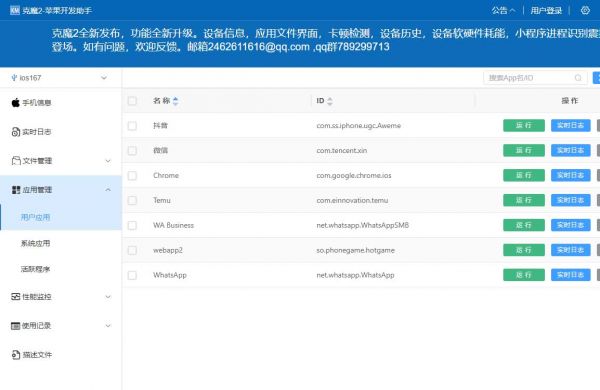
连接 iPhone / iPad 打开克魔助手 左侧进入 应用管理 → 用户应用 找到目标 App,点击 详细信息在这个界面里,可以看到:
Bundle Identifier 版本号与构建号 签名信息 安装路径 所需权限这些信息在对比不同设备、不同安装来源时非常有价值。
进入文件目录,看看 App 实际留下了什么
确认了 App 身份之后,下一步通常是看数据。
打开应用文件目录
操作路径是:
左侧进入 文件管理 → 应用文件 选择同一个 App加载完成后,可以看到 App 的沙盒目录结构。
常见的目录包括:
Documents:业务数据、配置文件 Library:缓存、偏好设置 tmp:临时文件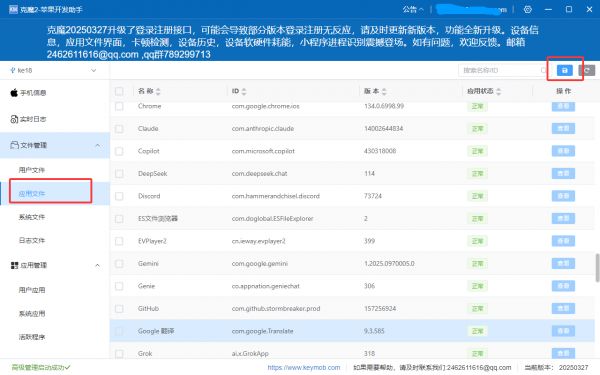
怎么看文件,不只是看看而已
浏览文件本身意义不大,关键在于对照行为看变化。
我通常会这样做:
操作一次 App 功能 再刷新文件目录 看是否生成了新的文件 对比不同设备导出的目录结构如果需要进一步分析:
直接把目录导出到电脑 用 plist 编辑器、数据库工具查看内容这样可以非常直观地验证假设,而不是停留在猜测层面。
和其他工具的配合方式
在实际工作中,我通常会这样组合使用:
克魔助手: 查看 App 信息 导出文件目录 本地工具: plist / SQLite 查看 diff 对比不同设备数据 日志工具: 对照文件变化的时间点这种组合的好处是:
每一步都有明确的观察对象,不容易陷入“感觉不对”的状态。
把看文件作为排查手段之一,能明显减少无效调试时间。
参考链接:https://keymob.com/tutorial/zh/1/1.html
Previous Article