如何创建帮助文件
如何创建新的 CHM 文件
CHM 文件(编译的 HTML 帮助)是 Windows 软件文档的标准格式。无论您是记录应用程序的开发人员还是技术作家,创建结构化的帮助文件都是必不可少的。本指南将引导您使用 CHM Editor 创建新的 CHM 项目。
注意:使用标准工具从头创建 CHM 文件可能很复杂。CHM Editor 通过可视化界面和内置模板简化了这一过程。
1. 安装和设置
首先,确保您已安装 CHM Editor。如果还没有,您可以下载试用版来跟随本教程。
安装后,启动应用程序。您将看到启动屏幕。
2. 创建新的 CHM 文件
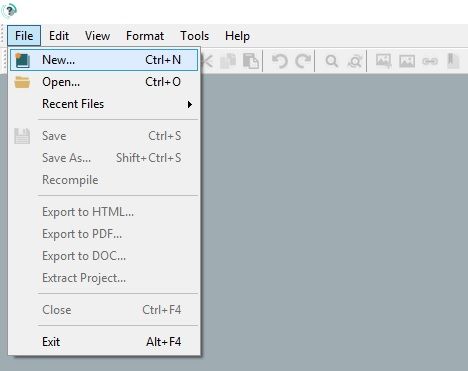
要创建新的 CHM 文件,请导航到顶部菜单中的文件 > 新建,或直接按 Ctrl+N。
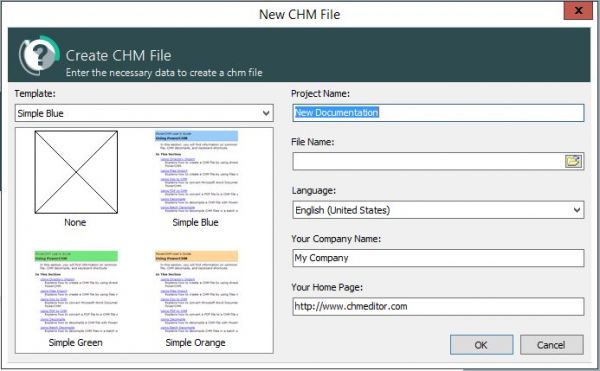
CHM 文件配置
"新建 CHM 文件"对话框允许您配置文档。它被称为"项目",因为 CHM Editor 会创建辅助文件(如项目设置和源 HTML 文件)以及最终编译的 CHM:
3. 添加主题
帮助文件由多个按树状结构组织的主题组成。主题是用户将浏览的文档的各个页面。
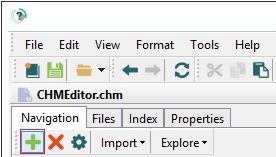
步骤 1:点击添加主题按钮
要添加新主题,请点击导航栏中的 + 按钮:
步骤 2:配置主题
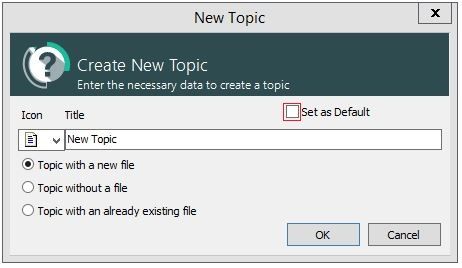
在出现的对话框中,您可以定义主题参数:
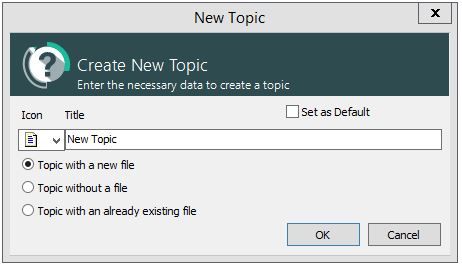
您有三种创建主题的选项:
使用新文件创建:创建一个新的空白 HTML 页面来编写内容。这是从头开始创建文档时最常见的选项。 不使用文件创建:在目录中创建一个包含其他主题但本身没有内容的章节标题(文件夹)。用于将主题组织成逻辑组。 使用现有文件创建:将系统中现有的 HTML 文件链接到项目。当您已有 HTML 格式的文档时很有用。步骤 3:设置默认主题
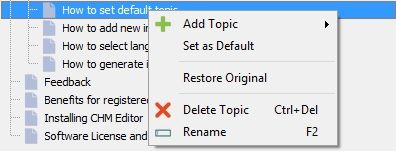
默认主题是用户打开 CHM 文件时首先看到的页面。有两种设置方法:
选项 A:创建主题时,勾选"设为默认"复选框:
选项 B:右键点击任何现有主题并选择"设为默认":
提示:不要忘记设置默认主题 — 这是用户打开帮助文件时首先看到的页面。
4. 编辑内容
使用编辑器面板格式化文本、插入图像和创建链接。
使用左侧的树视图组织主题层次结构。 使用右侧的编辑器面板可视化编辑内容。翻译内容
CHM Editor 包含由 Google 或 Bing 支持的内置翻译功能。您可以通过两种方式翻译内容:
翻译选定文本:突出显示所需文本,从下拉菜单中选择目标语言,然后点击翻译按钮。这对于翻译文档的部分内容同时保持其他部分为原始语言很有用。 翻译整个页面:不选择任何文本,只需留在页面上,选择目标语言并点击翻译。整个页面内容将被翻译,同时保留所有 HTML 格式和结构。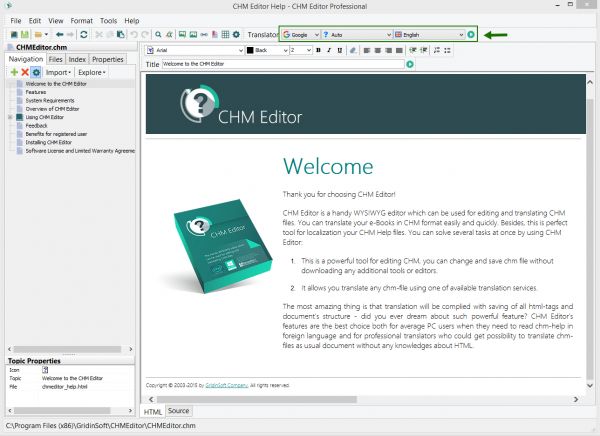
注意:专业翻译人员可以使用 CHM Editor 像处理标准文档一样处理帮助文件 — 无需 HTML 知识。翻译过程中所有标签和格式都会保留。
专业提示:如果您需要可打印的文档,可以稍后将帮助文件导出为 PDF 或 Word 格式。
项目设置完成后,您就可以创建全面的文档了。CHM Editor 在后台处理复杂的编译过程,让您专注于编写优质内容。
相关知识
AI工具助力医疗创新:搜狐简单AI如何助力健康文案创作
如何帮助社区居民建立健康档案?
如何帮助青少年重建心理健康
如何帮助孩子建立健康的消费观念?
如何帮助孩子建立良好的饮食习惯
文明创建⑦
如何帮助青少年建立积极的自我形象?
AI如何帮助您更健康
水上疗法如何帮助重建手术
霍山县城管局:党建引领文明新风尚 志愿服务助力文明创建
网址: 如何创建帮助文件 https://m.trfsz.com/newsview1931783.html